Windows 10 и Windows 11 ISO для установки с флешки
Выберите нужный ISO-образ Windows и подготовьте загрузочный USB-носитель. Загрузка доступна напрямую по HTTPS или через .torrent с собственным tracker и HTTPS web seed. В состав сборки включен Яндекс Браузер, поэтому после установки системы не нужно искать браузер отдельно.
WindowsDownload — сайт, где можно скачать ISO-образы Windows 10 и Windows 11. Они подходят для чистой установки системы, восстановления или создания загрузочной флешки. На странице собраны доступные версии, краткое описание сборок и пошаговая инструкция по записи образа через Rufus. Скачивание образов бесплатное, но для активации Windows нужна лицензия.
Windows 11 ISO
Скачать Windows 11
Бесплатная сборка Windows 11 Pro version 26H1 в формате ISO для установки с USB-флешки, переустановки системы или подготовки нового компьютера. Образ x64 и arm64 на русском языке, в сборке уже предусмотрен Яндекс Браузер.
Бесплатная сборка Windows 10 Pro 22H2, updated Oct 2025, в формате ISO для установки на ПК и ноутбуки, где нужна привычная система, совместимость со старым ПО или стабильная рабочая среда. Образ x64 на русском языке, Яндекс Браузер входит в состав сборки.
Основной ISO-образ выбранной версии Windows для установки на компьютер или ноутбук: Windows 10 Pro 22H2 updated Oct 2025 (x64) или Windows 11 Pro version 26H1 (x64 и arm64), на русском языке (ru-RU).
Яндекс Браузер
Браузер уже включен в состав сборки. После установки Windows пользователю не нужно отдельно искать установщик браузера.
HTTPS и torrent
Можно скачать ISO напрямую по HTTPS или через .torrent. Торрент-раздача снижает нагрузку на веб-сервер и может ускорить загрузку при наличии ближайших пиров.
Описание
Windows ISO для чистой установки
ISO-образ Windows нужен, если вы хотите переустановить систему, создать загрузочную флешку, восстановить компьютер после сбоя или установить Windows на новый диск. На этой странице можно выбрать и скачать подходящую версию — Windows 10 или Windows 11.
Для установки понадобится USB-накопитель объёмом от 8 ГБ, ISO-образ и программа для записи загрузочной флешки. Один из удобных вариантов — Rufus: с его помощью можно записать ISO-образ Windows на USB-накопитель и сделать загрузочную флешку.
Инструкция
Создание загрузочной флешки через Rufus
Важно: все данные на USB-накопителе будут удалены. Перед записью ISO проверьте, что на флешке не осталось важных файлов.
Подключите USB-накопитель
Используйте флешку объемом более 8 ГБ. Перед началом скопируйте с нее все важные данные.
Скачайте Rufus
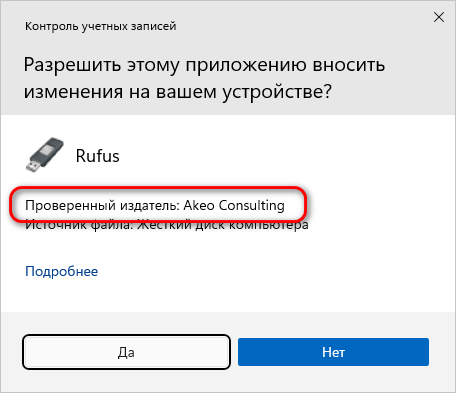
Загрузите актуальную версию Rufus с официального сайта rufus.ie. При запуске может появиться запрос контроля учетных записей Windows: проверьте, что издателем указан Akeo Consulting.
Показать скриншот шага 02
Выберите ISO-образ
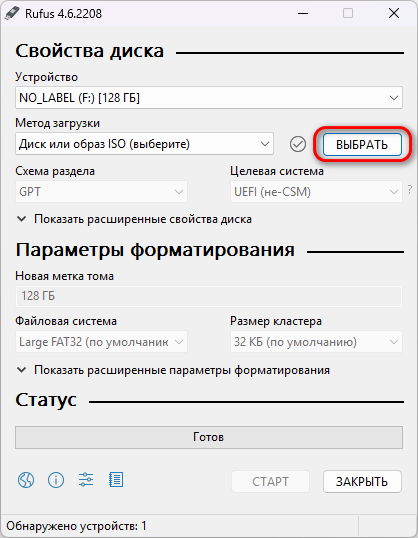
В Rufus нажмите «Выбрать» и укажите ISO-образ Windows 10 или Windows 11, который нужно записать на флешку.
Показать скриншот шага 03
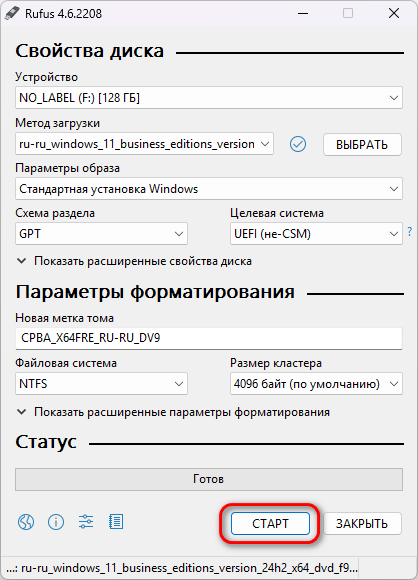
Проверьте параметры
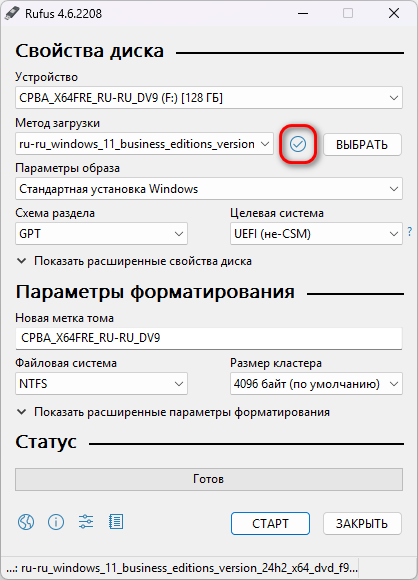
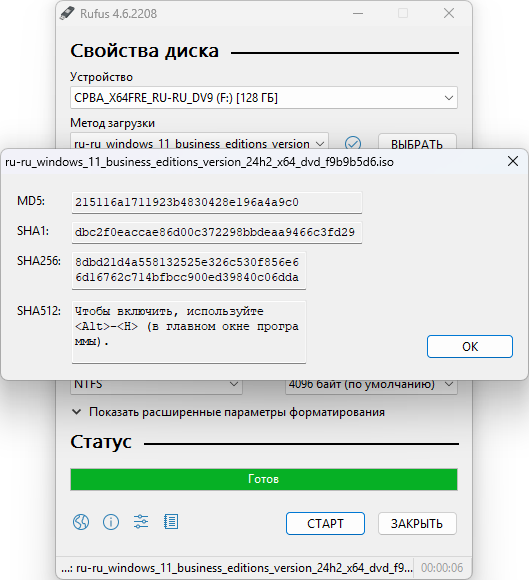
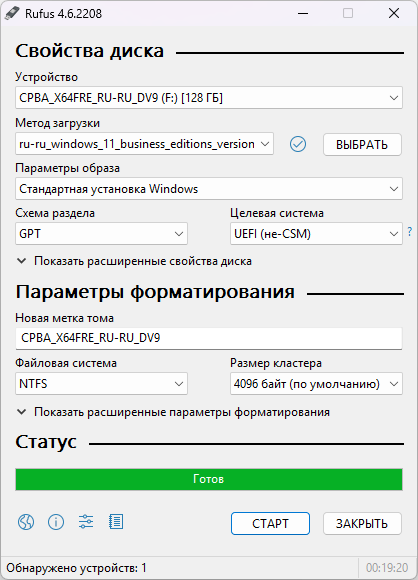
Дождитесь анализа образа. При необходимости сверьте контрольные суммы и проверьте выбранную схему раздела, файловую систему и целевой тип загрузки.
Показать скриншоты шага 04
Нажмите «Старт»
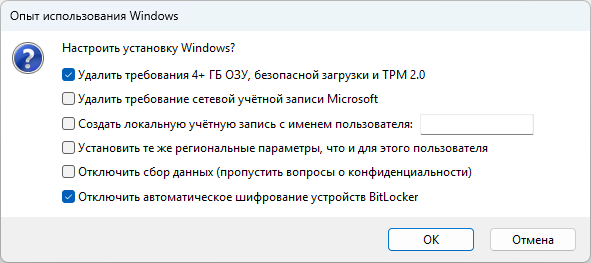
После нажатия «Старт» Rufus начнет подготовку загрузочного носителя. Для Windows 11 может появиться окно Windows User Experience с дополнительными параметрами установки.
Показать скриншот шага 05
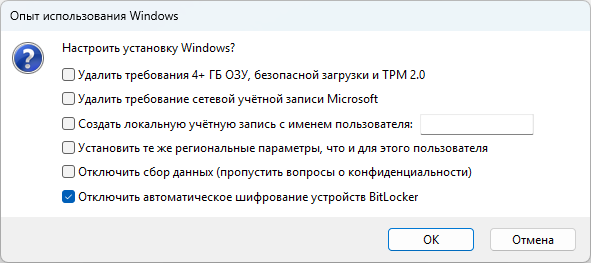
Выберите дополнительные опции
Если компьютер не соответствует требованиям Windows 11 или вы не уверены в совместимости, можно выбрать опции Rufus, связанные с требованиями Windows 11. Остальные параметры зависят от конкретного сценария установки.
Показать скриншоты шага 06
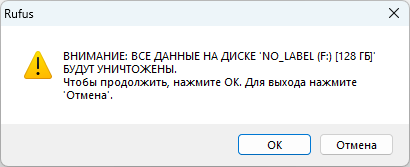
Подтвердите удаление данных
Rufus предупредит, что данные на USB-накопителе будут удалены. Перепроверьте выбранное устройство и подтвердите запись только после этого.
Показать скриншот шага 07
Дождитесь завершения
Не закрывайте Rufus и не вынимайте флешку до завершения записи. Когда появится статус «Готов», загрузочный USB-носитель можно использовать для установки Windows.
Показать скриншот шага 08
Опытные пользователи могут использовать альтернативные инструменты, например Ventoy, но для одиночной записи ISO чаще всего достаточно Rufus.
Активация
Активация Windows 10
После установки Windows 10 систему нужно активировать. Ниже — простой способ активации одной командой через бесплатный open-source проект Microsoft Activation Scripts (MAS). Всё, что потребуется, — открыть PowerShell от имени администратора и запустить одну строку.
Важно: команда скачивает и запускает сторонний скрипт из интернета. Запускайте её осознанно. Антивирус или Windows Defender могут временно ругаться на скрипт активации — это типичное поведение для подобных инструментов. Для полностью легального использования Windows нужен приобретённый лицензионный ключ.
Команда для запуска в PowerShell:
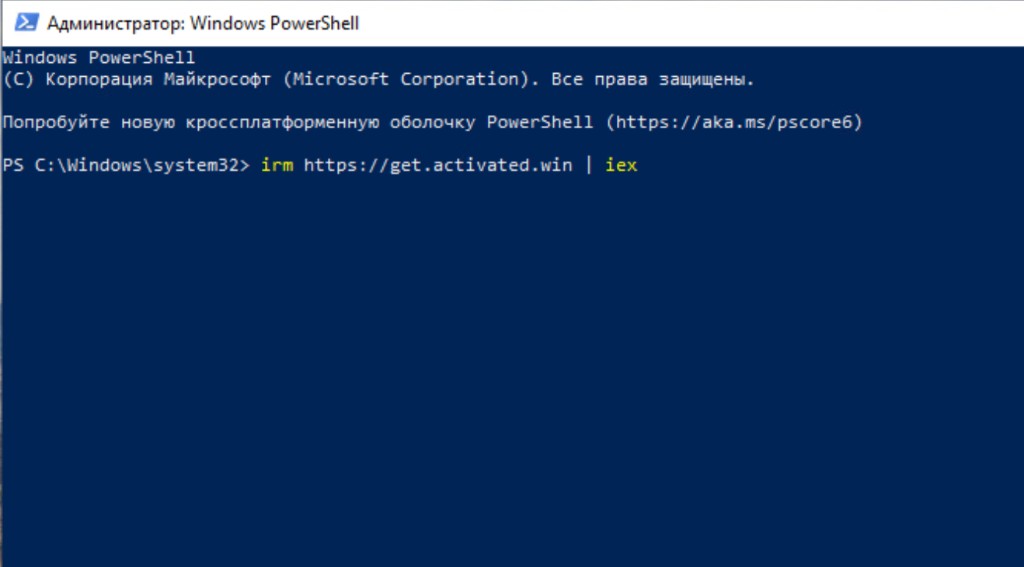
irm https://get.activated.win | iex
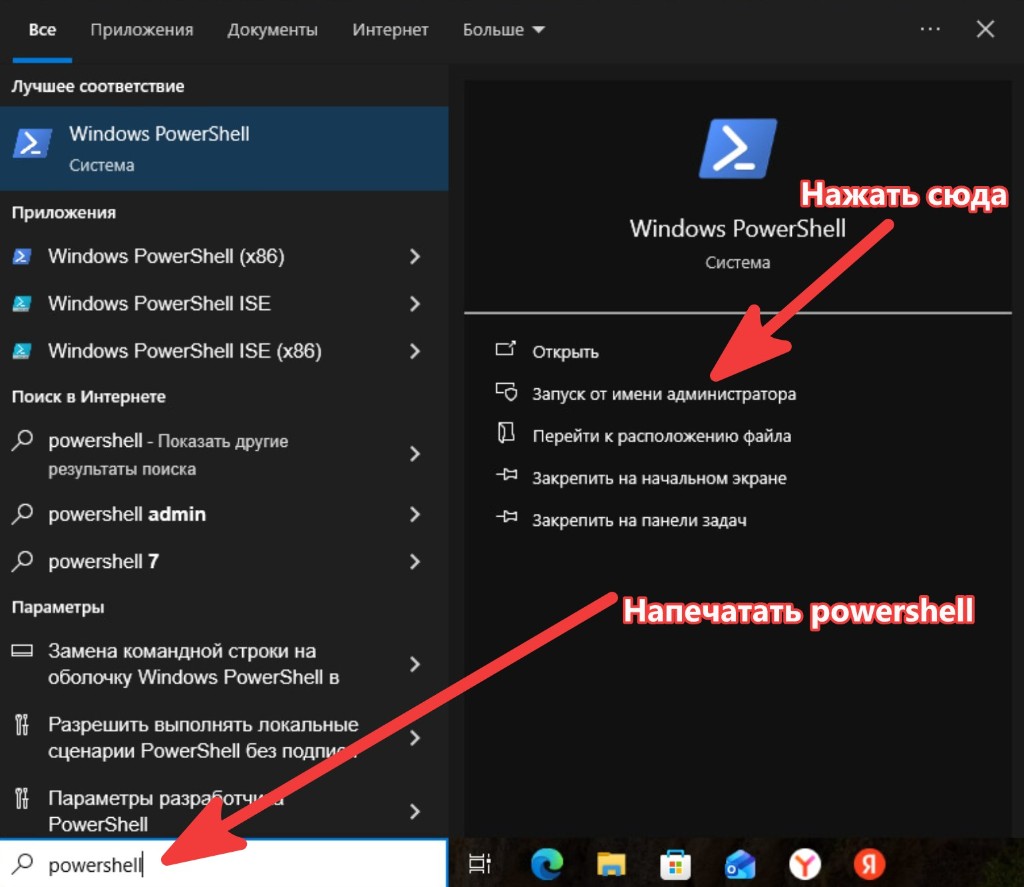
Откройте PowerShell от имени администратора
Нажмите «Пуск», напечатайте powershell, затем справа выберите «Запуск от имени администратора». Права администратора обязательны, иначе скрипт не сможет активировать систему.
Показать скриншот шага 01
Вставьте и выполните команду
Скопируйте команду irm https://get.activated.win | iex, вставьте её в окно PowerShell правой кнопкой мыши и нажмите Enter. Скрипт загрузится и откроет меню активации.
Показать скриншот шага 02
Выберите метод [1] HWID
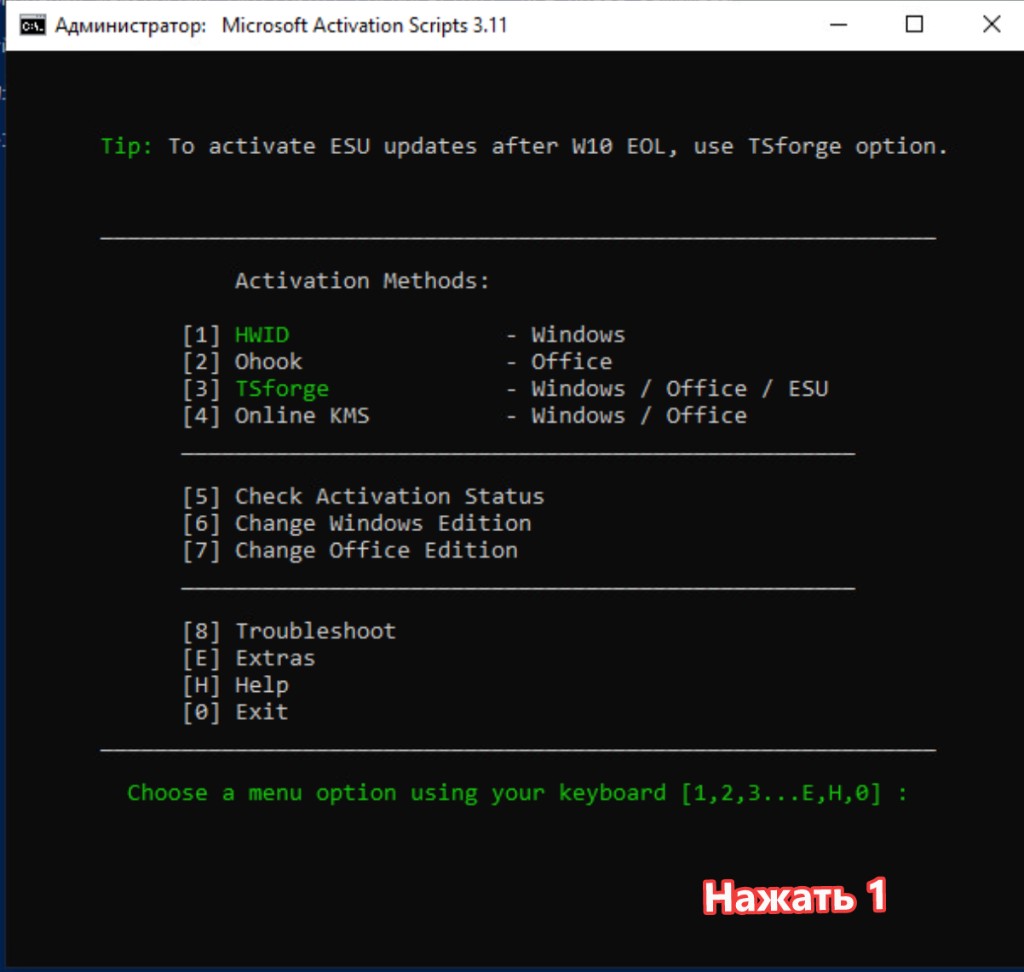
В появившемся меню Microsoft Activation Scripts нажмите клавишу 1 — это метод HWID для постоянной активации Windows цифровой лицензией, привязанной к вашему оборудованию.
Показать скриншот шага 03
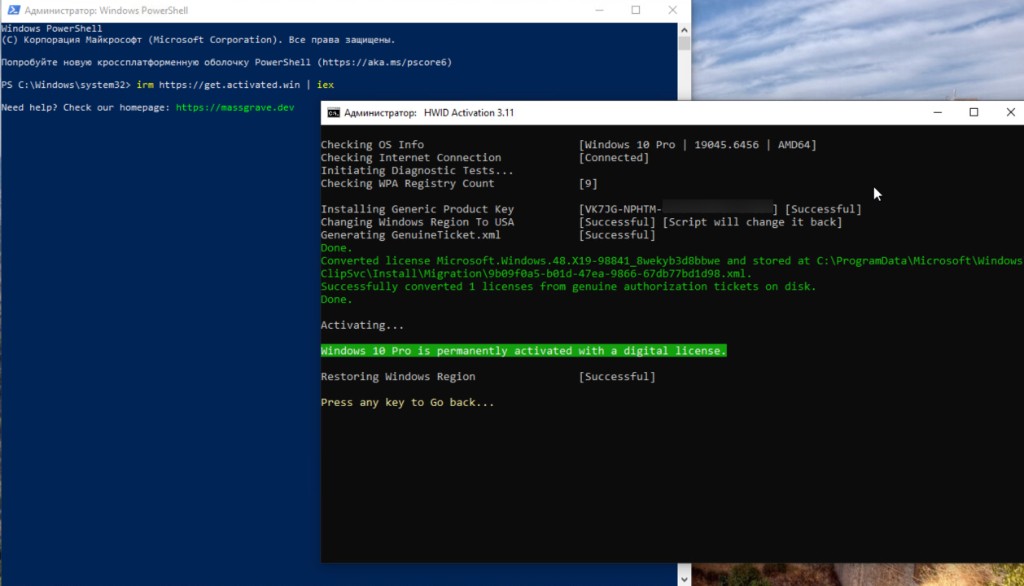
Дождитесь сообщения об активации
Скрипт выполнит проверки и активирует систему. Когда появится зелёная строка «Windows 10 Pro is permanently activated with a digital license», активация завершена. Окна можно закрыть.
Показать скриншот шага 04
Метод основан на открытом проекте Microsoft Activation Scripts: github.com/massgravel/Microsoft-Activation-Scripts. Проверить статус активации можно командой slmgr /xpr или в разделе «Параметры → Обновление и безопасность → Активация».
FAQ
Частые вопросы
Сборка Windows бесплатная?
Да. На сайте указана бесплатная сборка Windows 10 и Windows 11 в ISO-формате. Для корректного использования Windows может потребоваться собственный лицензионный ключ активации.
Можно ли скачать Windows через торрент?
Да. Для Windows 10 и Windows 11 доступны отдельные .torrent-файлы с собственным tracker и HTTPS web seed. Прямая HTTPS-загрузка ISO также сохранена.
Яндекс Браузер нужно скачивать отдельно?
Нет. По описанию этой сборки Яндекс Браузер уже включен внутрь ISO-образа.
Что нужно для установки Windows с ISO?
Нужен ISO-образ Windows, USB-накопитель от 8 ГБ и программа для записи загрузочной флешки, например Rufus.
Какие редакции Windows 11 находятся в ISO?
В образе Win11-setup.iso содержится образ Consumer edition. Он предназначен для розничных клиентов. При установке можно выбрать одну из следующих редакций:
Windows 11 Домашняя
Windows 11 Домашняя для одного языка
Windows 11 для образовательных учреждений
Windows 11 Pro
Windows 11 Pro для образовательных учреждений
Windows 11 Pro для рабочих станций
Как добавить локальную учетную запись?
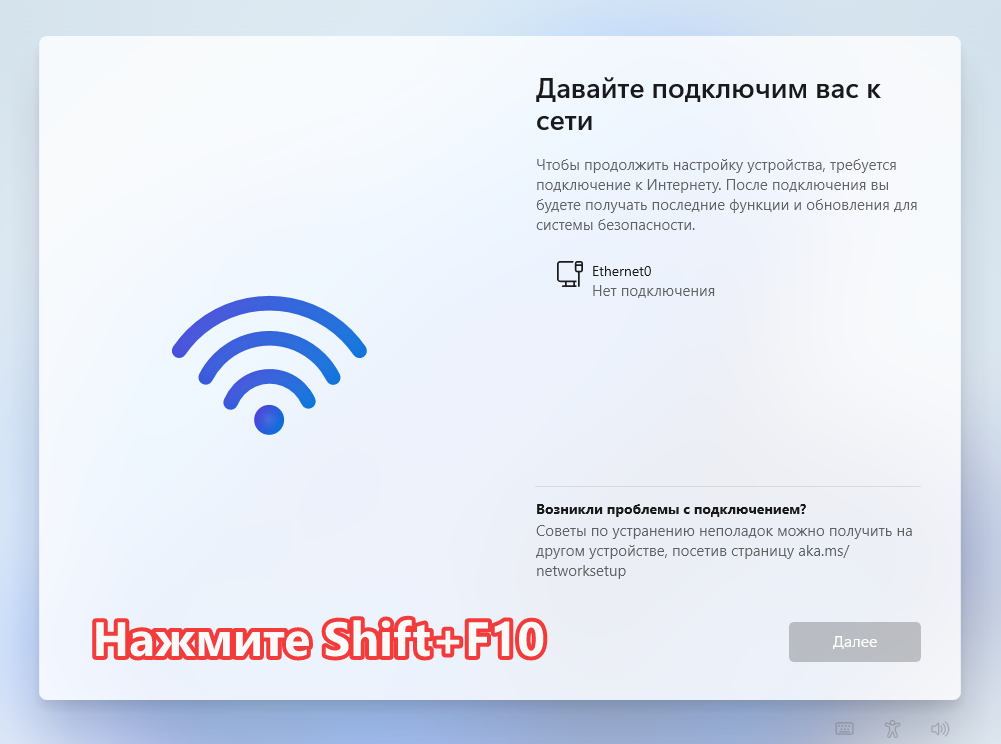
Если в процессе установки Windows 11 появилось окно «Давайте подключим вас к сети», можно создать локальную учетную запись без входа в Microsoft account.
На экране «Давайте подключим вас к сети» нажмите Shift+F10. Откроется командная строка.
Введите команду ниже и нажмите Enter. Windows перезагрузится.
oobebypassnro
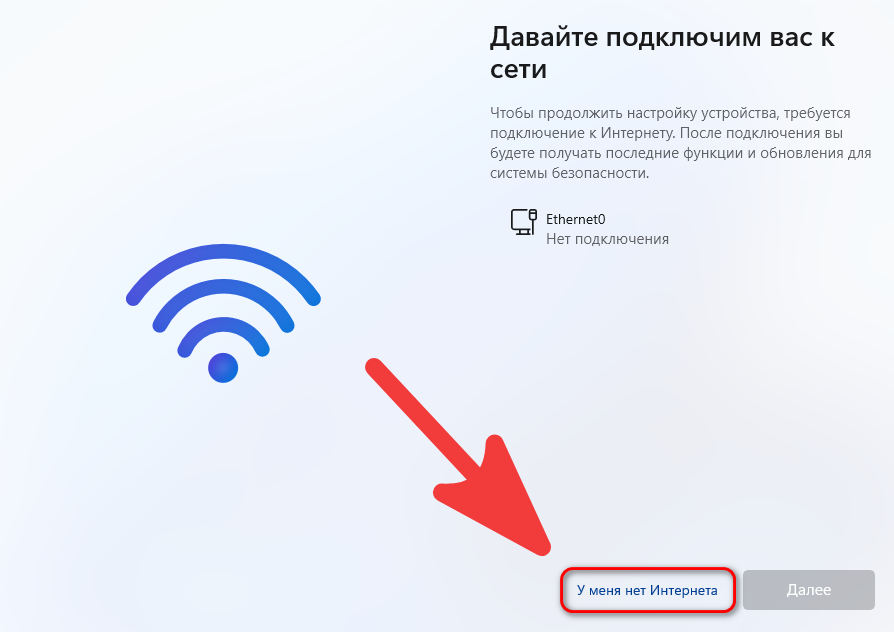
После перезагрузки на том же экране появится кнопка «У меня нет Интернета». Нажмите её.
На следующем экране введите имя для локальной учетной записи и продолжите установку.
Почему у пользователей из РФ может не скачиваться или не устанавливаться Windows с официального сайта Microsoft через Media Creation Tool?
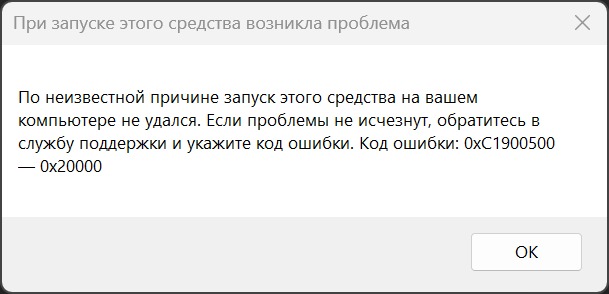
У части пользователей из РФ при запуске официального средства создания носителя Media Creation Tool (по-русски — «Средство создания носителя») появляется ошибка: «При запуске этого средства возникла проблема. По неизвестной причине запуск этого средства на вашем компьютере не удался. Если проблемы не исчезнут, обратитесь в службу поддержки и укажите код ошибки. Код ошибки: 0xC1900500 — 0x20000». Именно эта ошибка Media Creation Tool показана на скриншоте ниже.
На фоне ограничений и сокращения работы Microsoft в РФ официальный способ загрузки или установки Windows через Media Creation Tool может работать нестабильно. ISO-образ с нашего сайта предназначен для установки без обращения к Media Creation Tool и официальному средству загрузки Microsoft, поэтому установка проходит напрямую с подготовленного носителя.
Как активировать Windows 10?
Откройте PowerShell от имени администратора и выполните команду irm https://get.activated.win | iex, затем в меню выберите метод [1] HWID. Подробная пошаговая инструкция со скриншотами — в разделе «Активация Windows 10». Метод основан на открытом проекте Microsoft Activation Scripts.
Мы используем куки для наилучшего представления нашего сайта. Если Вы продолжите использовать сайт, мы будем считать что Вас это устраивает.