Зависание установки Windows 11 на логотипе или надписи «Getting ready…»
Краткое содержание статьи:
- Зависание на логотипе Windows или на экране «Getting ready…» во время установки чаще всего вызвано конфликтом с подключенной периферией, неправильными настройками BIOS или неисправной оперативной памятью.
- Первым делом стоит попробовать отключить все лишние USB-устройства, а также сбросить BIOS к заводским настройкам.
- Если проблема сохраняется, необходимо проверить оперативную память с помощью специального ПО или встроенного средства Windows Memory Diagnostic
- Также стоит убедиться, что установочный носитель создан корректно и образ не поврежден.
- Однако иногда стоит просто подождать. Возможно, система по тем или иным причинам устанавливается чуть дольше, чем хотелось бы.
Почему установка зависает на начальных этапах
Зависание на статичном логотипе Windows, бесконечное вращение анимации или остановка на экране «Getting ready…» сигнализирует о том, что система не может завершить загрузку ядра или инициализацию оборудования. В отличие от синего экрана, здесь нет критической ошибки, которая прерывает установку. Система просто зависает на определенном этапе, ожидая ответа от устройства.
Наиболее частые причины:
- Конфликт с подключенной периферией, которую установщик пытается опросить
- Несовместимые настройки BIOS, особенно связанные с разгоном процессора или оперативной памяти
- Поврежденные файлы на установочном носителе
- Физические проблемы с оперативной памятью или материнской платой.
Также зависание может быть вызвано слишком долгим ожиданием ответа от жесткого диска или SSD, особенно если диск имеет ошибки файловой системы.
Отключение периферии
Самое простое и часто эффективное решение — минимизировать количество подключенного оборудования. На время установки рекомендуется оставить только клавиатуру, мышь и саму установочную флешку. Такие устройства, как внешние жесткие диски, принтеры, сканеры, веб-камеры, USB-хабы, картридеры, Bluetooth-адаптеры и даже дополнительные мониторы лучше отключить. Особое внимание стоит уделить USB-устройствам с собственной прошивкой. Они могут вызывать конфликты на этапе загрузки драйверов.
В случае с ноутбуком, отключение встроенной периферии невозможно. Однако стоит попробовать временно отключить в BIOS модули Wi-Fi и Bluetooth, если есть такая возможность. Данную меру можно назвать крайней, и прибегать к ней стоит в последнюю очередь.
После отключения всех устройств нужно перезагрузить компьютер. В большинстве случаев установка продолжится нормально. Если это поможет, то после завершения установки все устройства нужно подключить по одному, чтобы определить, какое именно вызывало зависание.
Сброс настроек BIOS и CMOS
Некорректные настройки BIOS — вторая по частоте причина зависаний. Особенно сильное влияние оказывают параметры разгона процессора и ОЗУ, а также неправильный режим работы контроллера дисков.
Чтобы это исправить, достаточно сбросить BIOS до заводских настроек. Для этого нужно найти опцию Load Optimized Defaults или Load Setup Defaults. По-русски стоит поискать что-то вроде Восстановить по умолчанию. Обычно она находится в разделе Exit или Save & Exit. После выбора этой опции необходимо сохранить изменения и перезагрузиться. Если после этого установка продолжается нормально, значит, дело было в измененных параметрах.
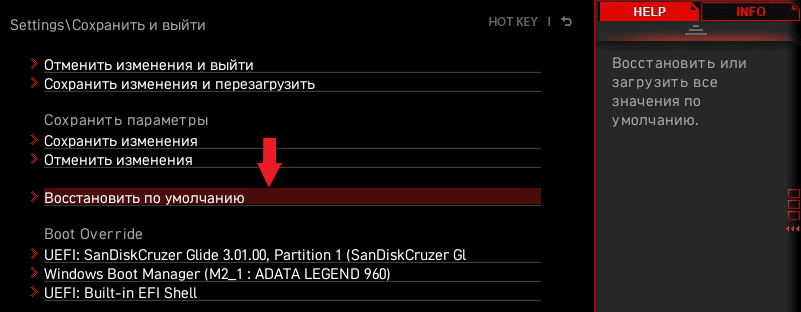
Если доступ в BIOS невозможен или сброс не помог, применяется аппаратный сброс CMOS. Для этого компьютер выключается, отключается от розетки, затем на материнской плате извлекается круглая батарейка на 30–60 секунд. После этого батарейка вставляется обратно. Этот метод помогает даже в случаях, когда компьютер зависает до входа в BIOS.
После сброса рекомендуется вручную установить режим UEFI и временно отключить Secure Boot. Это нужно для облегчения загрузки с флешки.
Проверка оперативной памяти
Неисправная оперативная память — одна из самых коварных причин зависаний, хоть и не самая очевидная. Ошибки памяти могут проявляться именно на этапе загрузки ядра, когда система пытается распределить критически важные структуры данных. Зависание без синего экрана характерно для битых ячеек, которые не вызывают немедленного падения, но приводят к бесконечному ожиданию.
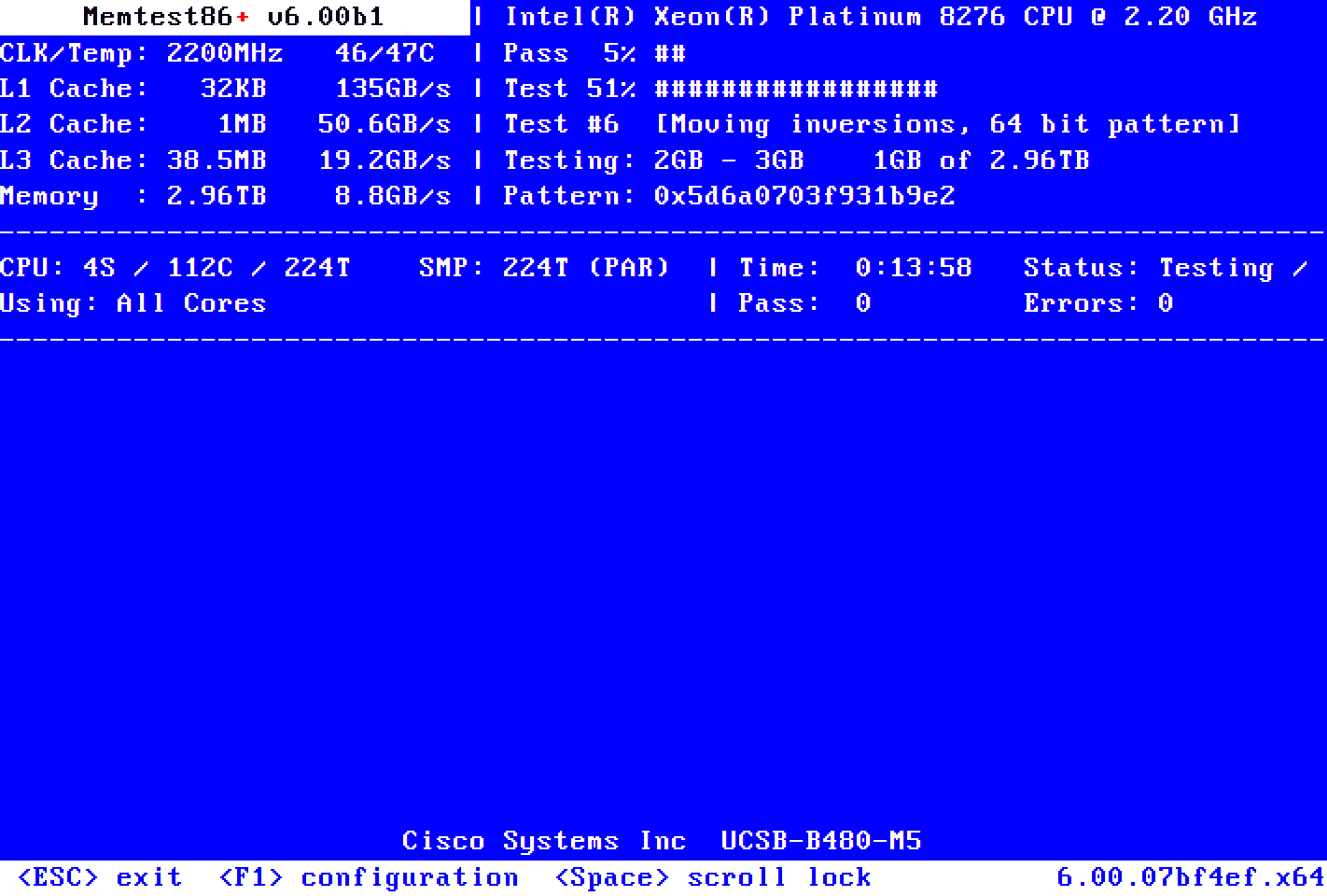
Для проверки можно использовать программу MemTest86+. Она простая в использовании, но ее нужно записывать на отдельную флешку и проверять память, запускаясь с носителя. Этот способ не подойдет для новичков и требует рабочий ПК с доступом в интернет, но есть альтернатива.
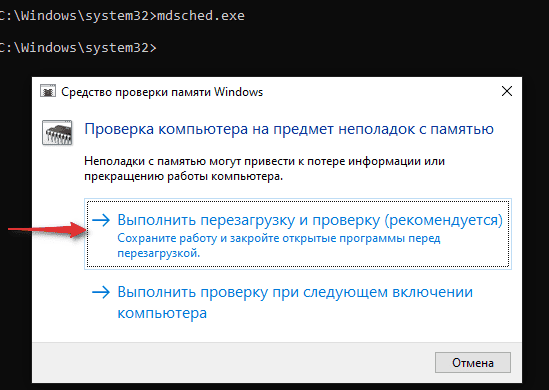
Встроенное средство Windows Memory Diagnostic доступно с установочного носителя. Для его запуска на экране выбора языка установщика нужно вызвать консоль комбинацией клавиш Shift + F10 и ввести команду mdsched.exe. Далее — выбрать пункт Выполнить проверку при следующей перезагрузке и перезагрузить компьютер. Тест займет от 15 минут до нескольких часов. Если программа обнаруживает ошибки, модуль памяти необходимо заменить.
MemTest86+ тестирует память более тщательно, чем встроенное средство. Его рекомендуется запускать на несколько проходов, как минимум 2–3. Если даже один проход показал ошибки, память нестабильна и с большой долей вероятности является причиной зависания.
Проверка установочного носителя и образа
Поврежденный образ или неправильно записанная флешка также могут вызывать зависание на начальных этапах. Особенно это актуально, если флешка создавалась через Rufus с нестандартными параметрами или образ скачивался с непроверенного источника. Установщик пытается прочитать файлы с носителя, но при обнаружении ошибок может зависнуть в бесконечном ожидании.
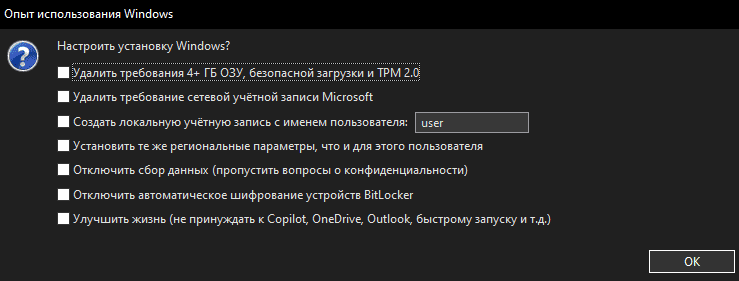
Рекомендуется пересоздать флешку без необычных изменений и дополнительных опций процесса установки. Также необходимо проверить образ и, в случае необходимости, загрузить новый, из надежного источника.
Вопросы и ответы
Сколько нужно ждать при зависании на логотипе Windows?
Если анимация крутится или экран статичен, рекомендуется подождать не менее 30–40 минут. На старых компьютерах с HDD процесс может занимать до часа.
Помогает ли отключение интернета при зависании «Getting ready…»?
Да, иногда установщик пытается связаться с серверами Microsoft для проверки обновлений или привязки учетной записи. Отключение сетевого кабеля и Wi-Fi может устранить зависание, особенно если сеть нестабильна.
Как сбросить CMOS, если батарейка не извлекается?
На многих современных материнских платах есть перемычка, ее еще называют джампер. Замыкание контактов на несколько секунд при выключенном питании выполняет тот же сброс. Инструкция по расположению джампера есть в руководстве к материнской плате. Однако неопытным пользователям лучше не прибегать к данной процедуре во избежание физических поломок материнской платы.
Может ли зависание быть вызвано проблемами с видеокартой?
Да, но реже. Если установка зависает на логотипе, можно попробовать отключить дискретную видеокарту и использовать встроенную (если процессор имеет интегрированное видео). Это исключает конфликт с драйверами GPU на начальном этапе.