После установки Windows 11 система не загружается и появляется черный экран с курсором
Краткое содержание статьи:
- Черный экран с курсором после установки Windows 11 чаще всего означает, что оболочка explorer.exe не запустилась или завершилась с ошибкой.
- Система при этом загружается, но рабочий стол и панель задач отсутствуют.
- Для восстановления нужно открыть диспетчер задач, запустить explorer.exe вручную или перезагрузиться в безопасном режиме.
- Если это не помогает, можно попробовать восстановление реестра через среду восстановления или откат системы к точке восстановления.
- Причинами могут быть поврежденные обновления, конфликт драйверов видеокарты, сбой профиля пользователя или ошибки в реестре.
- Если ничего не помогает, потребуется сброс системы или переустановка с сохранением файлов.
Почему появляется черный экран с курсором
Черный экран с одним лишь курсором мыши после установки Windows 11 — распространенная проблема. Она не означает, что система не загрузилась полностью. Ядро Windows, драйверы и службы работают, но графическая оболочка explorer.exe, отвечающая за рабочий стол, панель задач и Пуск, не стартует или завершается аварийно.
В основном, с этим связаны повреждения системных файлов после установки обновлений, конфликты драйвера видеокарты, ошибки в реестре, сбой профиля пользователя или неудачное завершение предыдущего сеанса. Иногда виновато стороннее программное обеспечение, которое прописалось в автозагрузку и блокирует запуск оболочки. Иногда проблема связана с аппаратными сбоями, например, с неисправной оперативной памятью или перегревом, но это крайне редкий случай.
Отличить эту ситуацию от полного отказа загрузки просто: если курсор двигается, значит, система работает. Если курсор застыл или экран полностью черный без реакции на мышь, проблема глубже и требует другого подхода.
Быстрая проверка
Первое, что нужно сделать, вызвать диспетчер задач. Для этого нужно нажать сочетание Ctrl + Shift + Esc. Если диспетчер задач открылся, следует перейти на вкладку Процессы и найти explorer.exe. Он может также называться Проводник. Если его нет, значит, оболочка не запущена. Если процесс есть, но экран черный, возможно, explorer.exe завис. В таком случае его следует завершить и запустить заново.
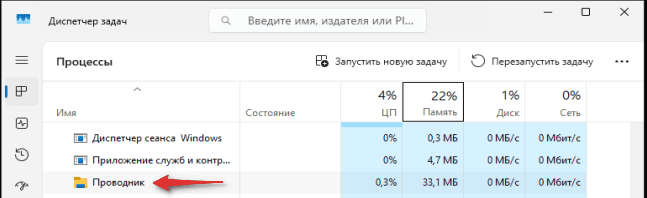
Если диспетчер задач не открывается, можно попробовать его открыть с помощью Ctrl + Alt + Del. Появится экран безопасности с несколькими вариантами, где нужно выбрать Диспетчер задач. Если и это не работает, потребуется безопасный режим или среда восстановления.
Запуск explorer.exe вручную
Чтобы запустить explorer вручную, в диспетчере задач нужно нажать Запустить новую задачу. В открывшемся окне следует ввести explorer.exe и нажать Enter. Если оболочка запустится, рабочий стол появится, но в случае возврата проблемы после перезагрузки нужно искать причину.
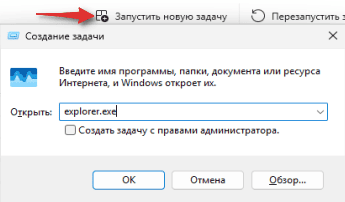
Бывает, что explorer.exe запускается, но через несколько секунд снова падает. Это указывает на конфликт с каким-то драйвером или программой. В таком случае, стоит проверить автозагрузку. В диспетчере задач на вкладке Автозагрузка нужно отключить все подозрительные элементы. После перезагрузки проблема может исчезнуть.
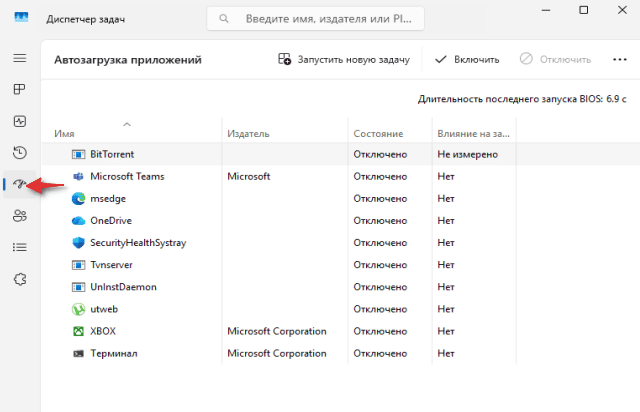
Безопасный режим и откат системы
Безопасный режим загружает Windows с минимальным набором драйверов и служб. Это помогает определить, связана ли проблема с драйвером видеокарты или сторонним ПО. Для входа в безопасный режим на экране входа в систему или через принудительную перезагрузку нужно перейти в меню дополнительных параметров загрузки.
В безопасном режиме можно удалить недавно установленные драйверы и обновления. Если черный экран не появляется в безопасном режиме, значит, причина в драйвере или программе.
Восстановление реестра
Повреждение реестра — одна из вероятных причин черного экрана. Исправить это можно с помощью специальных команд. Сначала нужно открыть консоль, а затем выполнить команды для проверки и восстановления системных файлов: сначала sfc /scannow, а затем — DISM /Online /Cleanup-Image /RestoreHealth. Эти команды устраняют повреждения в системных файлах и образе компонентов.

Если проблема в реестре, можно загрузить резервную копию реестра. Windows автоматически создает копии в папке C:\Windows\System32\config\RegBack. Через командную строку среды восстановления нужно скопировать файлы из RegBack в config. Вот команда: copy C:\Windows\System32\config\RegBack\* C:\Windows\System32\config\ и после этого перезагрузиться. Этот метод помогает, если реестр был поврежден недавно.

Профилактика
Чтобы избежать черного экрана в будущем, рекомендуется устанавливать драйверы только с официальных сайтов производителей, не прерывать обновления Windows и создавать точки восстановления перед крупными изменениями. Также стоит отключать ненужные программы из автозагрузки и периодически проверять системные файлы командой sfc.
Вопросы и ответы
Черный экран с курсором — это вирус?
В большинстве случаев нет. Причина кроется в сбое explorer.exe, драйвере или обновлении. Однако если проблема появилась после установки подозрительного ПО, стоит проверить систему антивирусом через безопасный режим.
Можно ли исправить проблему без переустановки Windows?
В большинстве случаев да. Запуск explorer.exe вручную, откат драйвера, удаление обновления или восстановление реестра выполняются без переустановки ОС.
Что делать, если Диспетчер задач не открывается?
Нужно загрузиться в безопасном режиме или с установочной флешки и использовать среду восстановления. И уже в ней, с помощью командной строки, можно восстановить реестр или выполнить сброс системы.
Появится ли черный экран снова после сброса системы?
Если сброс выполнен с сохранением файлов, но без устранения причины, проблема может вернуться. После сброса важно установить совместимые драйверы и не отключать обновления безопасности.