Пропал второй экран после обновления Windows 11
Краткое содержание статьи:
- После обновления Windows 11 второй монитор может перестать определяться из-за сбоя драйвера видеокарты, сброса настроек проецирования или конфликта обновления с текущей версией драйвера.
- Первым делом стоит проверить режим проецирования через Win+P, физическое подключение кабеля и определение монитора в параметрах системы.
- Часто проблема решается выбором соответствующих режимов, которые по тем или иным причинам могут отключиться.
- Если простые методы решения проблемы не помогают, потребуется переустановка драйвера видеокарты с официального сайта производителя, откат обновления Windows или проверка настроек в BIOS.
Почему пропадает второй экран
Обновление Windows 11 часто затрагивает драйверы видеокарты и настройки отображения. После установки новой сборки система может заменить текущий драйвер на универсальный, который не поддерживает работу с несколькими мониторами. Также обновление иногда сбрасывает конфигурацию дисплеев, и Windows перестает воспринимать второй экран как активное устройство.
Вторая частая причина того, что второй монитор не определяется, — конфликт между версией драйвера и новой сборкой. Производители видеокарт выпускают совместимые драйверы с задержкой, поэтому сразу после крупного обновления Windows возможны сбои.
Третья причина — аппаратная: кабель мог отойти, порт — выйти из строя, монитор — переключиться на другой источник сигнала.
Проверка режима проецирования через Win+P
Самое быстрое действие — нажать сочетание клавиш Win + P. Откроется панель проецирования с четырьмя вариантами: Только экран компьютера, Повторяющийся, Расширить, Только второй экран. Если выбран режим Только экран компьютера, второй монитор не будет отображать изображение. Нужно выбрать Расширить или Повторяющийся.
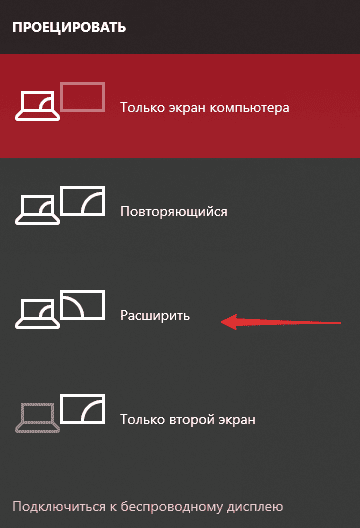
Иногда после обновления система автоматически устанавливает режим Только экран компьютера, что может послужить причиной отсутствия изображения на втором мониторе.
Определение монитора в параметрах системы
Сначала нужно перейти в раздел Параметры — Система — Дисплей.
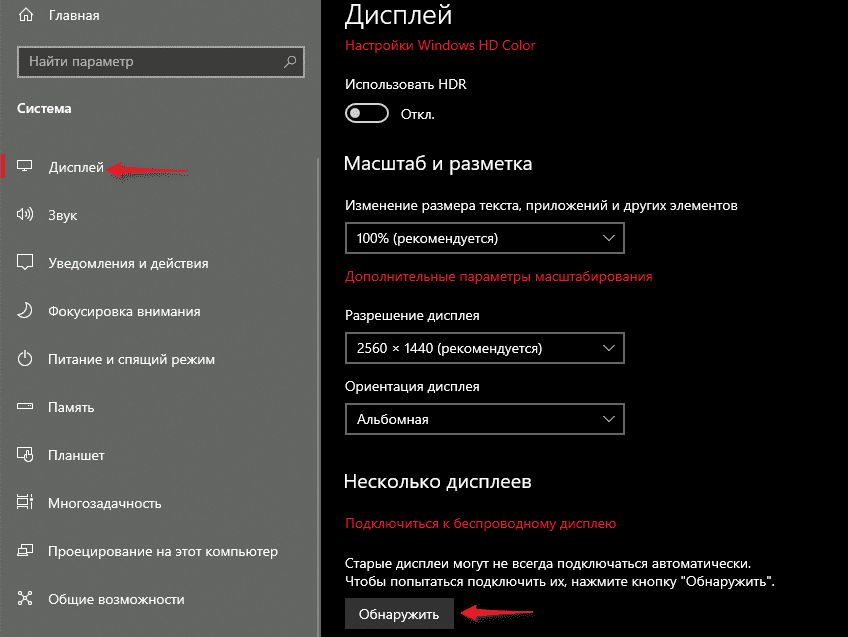
В верхней части окна отображается схема подключенных мониторов. Если второй экран не показан, следует найти раздел Несколько дисплеев и нажать на кнопку Обнаружить. Windows выполнит поиск подключенных устройств.
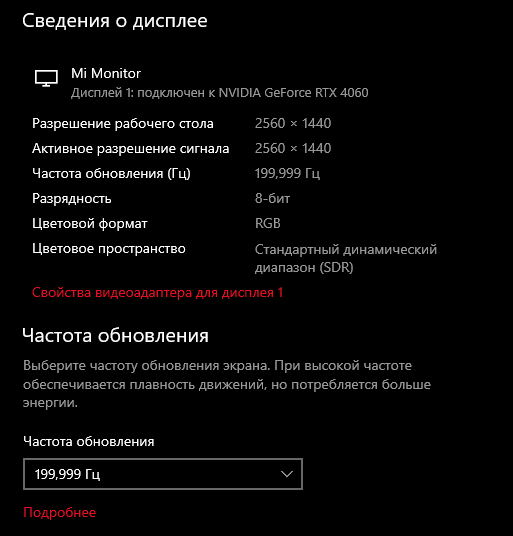
Также стоит проверить разрешение и частоту обновления для второго монитора. Иногда после обновления система устанавливает несовместимое разрешение, и монитор не выводит изображение. В разделе Дисплей находится пункт Дополнительные параметры дисплея, в котором можно выбрать корректное разрешение и частоту.
Переустановка драйвера видеокарты
Драйвер — самая вероятная причина проблемы после обновления. Чтобы быстро проверить установленный драйвер, нужно перейти в Диспетчер устройств (Win + X — Диспетчер устройств).
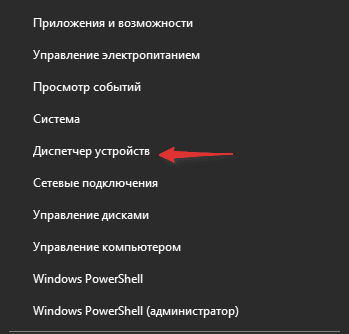
Здесь следует найти раздел Видеоадаптеры. Если устройство в нем отмечено желтым треугольником или называется Базовый видеоадаптер Microsoft, драйвер не установлен или поврежден.
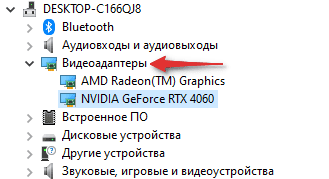
Чтобы исправить эту проблему, следует либо обратиться к фирменному ПО видеокарты, которое может автоматически найти и установить актуальный драйвер, либо выполнить обновление через Центр обновления Windows. И в том, и в другом случае проблема должна решиться после установки драйвера и перезагрузки ПК.
Откат проблемного обновления
Если проблема появилась сразу после установки конкретного обновления, его можно удалить. Для этого нужно перейти в раздел Параметры — Центр обновления Windows — Журнал обновлений.
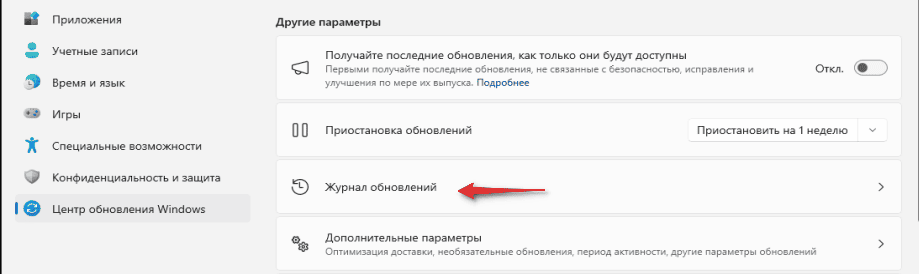
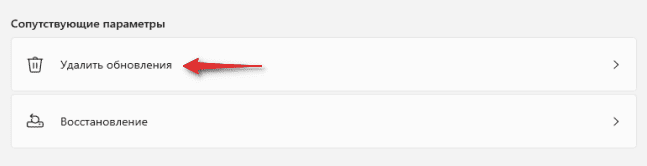
Здесь показаны последние установленные обновления. Чуть ниже находится кнопка Удалить обновления. Нажав на нее, откроется раздел доступных к удалению обновлений. После удаления последнего установленного патча нужно перезагрузить ПК и проверить работу второго экрана.
Вопросы и ответы
Что делать в первую очередь, если пропал второй монитор?
Сначала следует проверить кабель монитора и порт. Затем — нажать Win + P и выбрать Расширить. Если не помогло, нужно перейти в раздел Параметры — Дисплей и нажать Обнаружить. Часто этого будет более чем достаточно.
Может ли обновление Windows удалить драйвер видеокарты?
Да. Обновление иногда заменяет драйвер на универсальный, который не поддерживает несколько мониторов. Для решения данной проблемы нужно просто переустановить драйвер с официального сайта производителя или с помощью фирменного ПО.
Как откатить обновление Windows 11, если пропал экран?
Для этого нужно перейти в раздел Параметры — Центр обновления Windows — Журнал обновлений и удалить последнее установленное обновления с помощью раздела Удалить обновления.
Почему монитор определяется, но изображения нет?
Возможно, выбрано несовместимое разрешение или частота. Нужно проверить настройки дисплея и убедиться, что монитор переключен на правильный источник сигнала.