Почему нет звука после установки Windows 11?
Краткое содержание статьи:
- После установки Windows 11 звук часто отсутствует из-за отсутствия драйвера аудиоконтроллера Realtek или Intel SST.
- Также причинами могут быть отключенная служба Windows Audio или неверно выбранное устройство вывода.
- Для восстановления звука требуется проверить устройство вывода по умолчанию, запустить службы Windows Audio и Windows Audio Endpoint Builder, а также установить драйверы с официального сайта производителя ноутбука или материнской платы.
- Если простые методы не помогают, применяется средство устранения неполадок, проверка BIOS, откат обновления или переустановка драйвера с удалением старого программного обеспечения.
Почему пропадает звук после установки
Чистая установка Windows 11 удаляет все драйверы, которые были в предыдущей системе. Установщик Windows содержит базовый набор драйверов, но для многих аудиоконтроллеров его недостаточно. Чаще всего отсутствует драйвер для Realtek Audio или Intel Smart Sound Technology (Intel SST). Без него система не может выводить звук, даже если динамики и наушники исправны.
Еще одна причина отсутствия звука — службы Windows Audio. После установки некоторые службы могут быть отключены или остановлены. Если служба Windows Audio не запущена, звуковая подсистема не работает, и в трее появляется значок с перечеркнутым динамиком.
Третья причина — неправильное устройство вывода. Windows 11 может выбрать по умолчанию HDMI-выход монитора, цифровой выход S/PDIF или виртуальное устройство, хотя звук должен идти через динамики или наушники. Проверка устройства вывода решит проблему.
Проверка устройства вывода и базовых настроек
Самая простая проблема с выводом звука. Чтобы ее решить, достаточно открыть параметры звука и в разделе Вывод проверить, какое устройство выбрано. Среди списка устройств следует выбрать нужное.
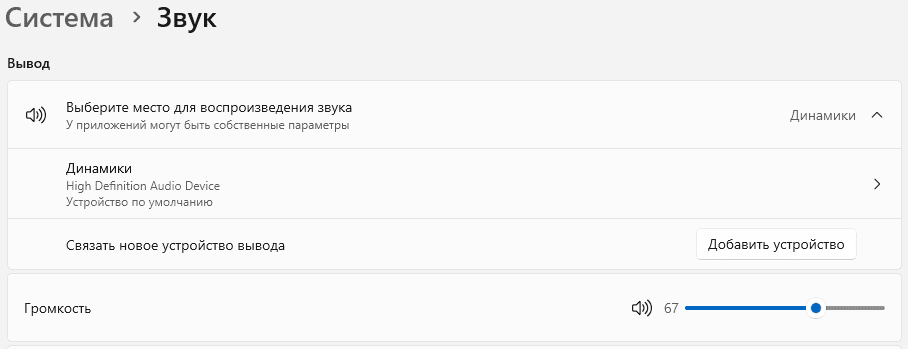
Кнопка Проверка отправит тестовый сигнал. Его звучание будет означать, что устройство выбрано корректно.
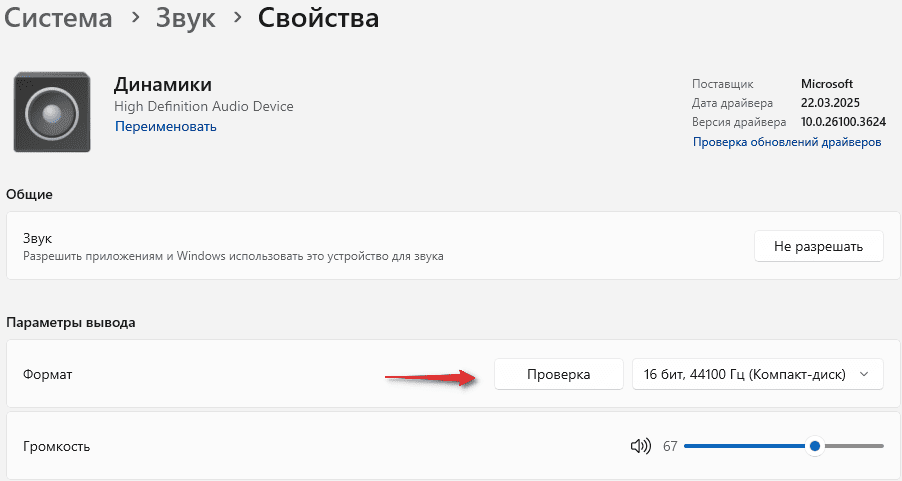
Также можно проверить уровень громкости. Иногда устройство может инициализироваться с выключенным звуком, либо с низким уровнем громкости, на уровне 1-2 единиц.
Службы Windows Audio
Проверка служб — следующий шаг. Для этого нужно открыть службы (Win + R — services.msc) и найти в списке Windows Audio и Удаленный вызов процедур (RPC).
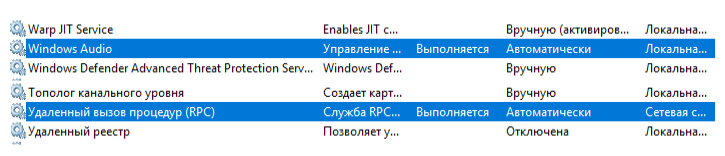
Для каждой службы тип запуска должен быть выставлен Автоматически, а состояние — Выполняется. Если служба остановлена, нужно ее запустить.
После запуска служб нужно перезагрузить компьютер. Если звук все равно не появился, следующий шаг — установка драйверов.
Установка драйверов Realtek и Intel SST
Наиболее частая причина отсутствия звука — отсутствие драйвера Realtek Audio. Драйвер можно скачать с сайта производителя ноутбука или материнской платы. Для ноутбуков с процессорами Intel 11-го поколения и новее часто требуется драйвер Intel Smart Sound Technology, или Intel SST. Без него звук не работает даже при установленном Realtek. Скачать драйвер Intel SST можно с сайта Intel или производителя ноутбука.
Дополнительные методы
Если драйверы и службы в порядке, но звука нет, можно попробовать проверить BIOS. На некоторых материнских платах встроенный аудиоконтроллер может быть отключен.
Еще один вариант — средство устранения неполадок. Он работает редко, но иногда может помочь. Чтобы его запустить, нужно перейти в раздел Параметры — Система — Устранение неполадок — Другие средства устранения неполадок, найти пункт Звук и нажать на кнопку Запуск. Система попытается автоматически найти и исправить проблему.

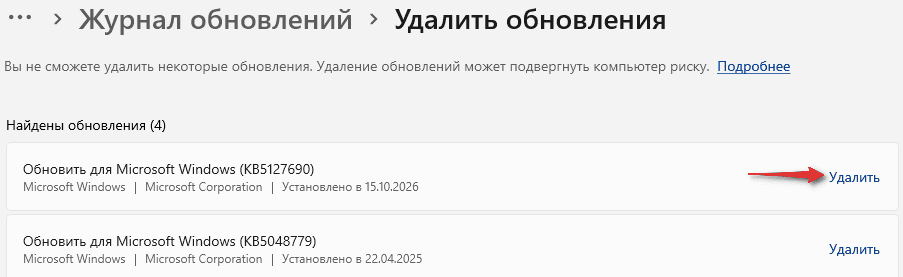
Если звук пропал после обновления Windows, можно попробовать удалить это самое обновления. Для этого нужно перейти в Центр обновления Windows — Журнал обновлений — Удалить обновления, выбрать последнее установленное обновление и нажать на кнопку Удалить.
Вопросы и ответы
Почему после установки Windows 11 нет звука, хотя драйвер установлен?
Возможно, выбрано неверное устройство вывода или отключена служба Windows Audio. Нужно проверить устройство вывода звука по умолчанию и запустить службы.
Какой драйвер нужен для звука на ноутбуке с Intel 11-го поколения?
Обычно требуются два драйвера: Intel Smart Sound Technology (Intel SST) и Realtek Audio. Оба скачиваются с сайта производителя ноутбука. Устанавливать следует сначала Intel SST, а затем Realtek.
Что делать, если в списке устройств вывода нет динамиков?
Первым делом стоит включить отображение отключенных устройств. Если динамики не появились, нужно проверить Диспетчер устройств: возможно, аудиоконтроллер не определен или отключен.
Может ли отсутствие звука быть аппаратной неисправностью?
Да, но редко. Если драйверы установлены, службы работают, а звука нет ни в наушниках, ни в динамиках можно попробовать запустить другую операционную систему, например, Linux. Если звук есть, проблема в самой Windows. Если звука так же нет, возможна неисправность аудиоконтроллера или динамиков.