Создание загрузочной флешки Windows 11 без ошибок
Главное:
- Загрузочная флешка создается двумя основными способами: через официальную утилиту Media Creation Tool и через стороннюю программу, например, Rufus.
- Для корректной загрузки на современных компьютерах требуется схема разделов GPT и файловая система FAT32. На старых — MBR и NTFS. Неправильный выбор приводит к ошибке Не найден загрузочный носитель.
- Частые проблемы — битый ISO-образ, нехватка места на флешке, неправильная файловая система или отключенный в BIOS режим UEFI. Все они решаются проверкой контрольных сумм, форматированием и настройками в ПО.
Выбор инструмента для создания флешки
Существует два способа создания загрузочного носителя для Windows 11. Оба дают рабочий результат, но подходят для разных ситуаций.
- Media Creation Tool — официальная утилита от Microsoft. Она автоматически загружает актуальный образ системы с серверов Microsoft, проверяет его целостность и записывает на флешку. Процесс полностью автоматизирован, пользователю нужно только выбрать язык, редакцию и разрядность, а затем указать флешку. Инструмент сам форматирует накопитель в правильную файловую систему и создает загрузочную область. Однако для пользователей из РФ Media Creation Tool не работает без обхода региональных ограничений.
- Rufus — сторонняя бесплатная программа с открытым исходным кодом. Она требует предварительно скачанный ISO-образ и предлагает больше возможностей: выбор схемы разделов, файловой системы, размера кластера, а также опции для обхода требований TPM и Secure Boot в Windows 11.
Подготовка флешки и ISO-образа
Перед созданием флешки необходимо подготовить накопитель. Подойдет USB-флешка объемом не менее 8 ГБ. Все данные с нее будут удалены. Рекомендуется использовать флешки с интерфейсом USB 3.0 и выше для ускорения записи и последующей установки.
ISO-образ Windows 11 можно скачать тремя способами:
- Через Media Creation Tool.
- Напрямую с официального сайта Microsoft.
- Через каталог обновлений Microsoft, если нужна конкретная версия.
- С нашего сайта.
Чтобы избежать битого образа, после скачивания рекомендуется проверить его хэш-сумму SHA-256. Официальные значения публикуются Microsoft для каждого релиза. Можно использовать встроенную утилиту PowerShell. Чтобы ее открыть, следует ввести в поиске Powershell и выбрать программу Windows PowerShell.
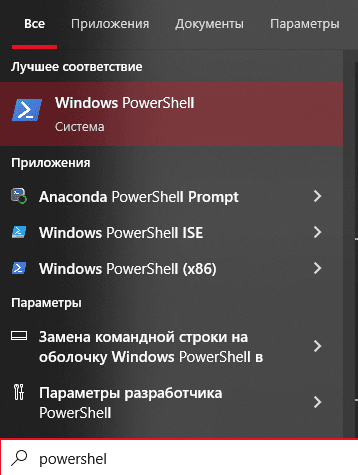
В открывшейся командной строке нужно ввести следующее: Get-FileHash -Path C:\путь\к\файлу.iso -Algorithm SHA256.

Если хэш не совпадает с эталонным, файл поврежден и его нужно скачать заново. Также поврежденный образ часто не открывается архиваторами или выдает ошибку при монтировании, а это первый признак проблем.
Создание флешки через Media Creation Tool
Этот способ является официальным, но, к сожалению, может быть недоступен из-за ограничений использования программы в РФ. После запуска утилиты необходимо принять лицензионное соглашение, затем выбрать язык, редакцию и архитектуру. На следующем экране выбирается USB-устройство. Важно не ошибиться, так как все данные с выбранного носителя будут стерты.
Утилита загружает образ, проверяет его и записывает на флешку. Процесс занимает от 10 до 30 минут в зависимости от скорости интернета и производительности компьютера. По окончании процесса флешка готова к использованию.
Если Media Creation Tool выдает ошибку, следует проверить интернет-соединение и временно отключить антивирус. Если проблема сохраняется, можно использовать Rufus с заранее скачанным ISO-файлом.
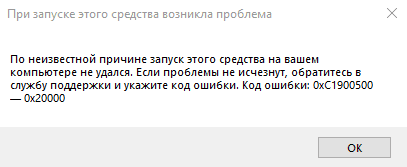
Создание флешки через Rufus — настройки для Windows 11
Rufus требует отдельного скачивания ISO. После запуска программы первым шагом выбирается флешка в верхнем выпадающем списке. Затем нажимается кнопка ВЫБРАТЬ и указывается путь к ISO-образу.
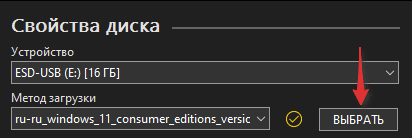
Далее настраиваются ключевые параметры:
1. Схема разделов и тип системы зависит от режима загрузки компьютера. Для современных компьютеров с UEFI выбирается схема GPT и целевая система UEFI. Это обязательное требование для Windows 11, так как она не поддерживает Legacy BIOS без обходных путей. Для очень старых компьютеров с Legacy BIOS выбирается MBR и целевая система BIOS или UEFI-CSM. Однако на таких ПК установка Windows 11 официально невозможна из-за отсутствия TPM 2.0.
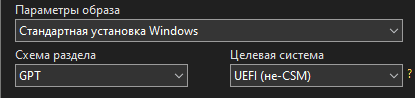
2. Файловая система — для GPT и UEFI выбор обычно ограничен FAT32, так как UEFI требует загрузочный раздел в FAT32. Однако образ install.wim в Windows 11 может превышать 4 ГБ, что не позволяет разместить его в FAT32. Rufus автоматически обрабатывает эту ситуацию: если образ больше 4 ГБ, программа предлагает разделить файл или использовать NTFS, но для UEFI это потребует включения поддержки NTFS в прошивке. Поэтому рекомендуется оставить настройки Rufus по умолчанию. Программа сама выбирает оптимальный вариант. На практике для Windows 11 с большим install.wim Rufus часто предлагает записать флешку в NTFS и добавить эмуляцию UEFI:NTFS, что работает на большинстве современных материнских плат. Размер кластера лучше оставить по умолчанию.
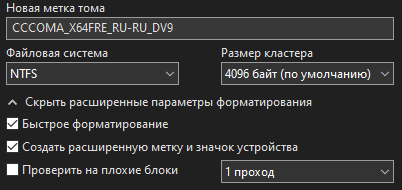
3. Дополнительные опции. В Rufus после выбора образа появляется окно с настройками Windows 11. Здесь можно отметить Удалить требования 4+ Гб ОЗУ, безопасной загрузки и TPM 2.0 и Удалить требование сетевой учетной записи Microsoft. Эти опции полезны для установки на несовместимое оборудование или для обхода авторизации в облачный профиль.
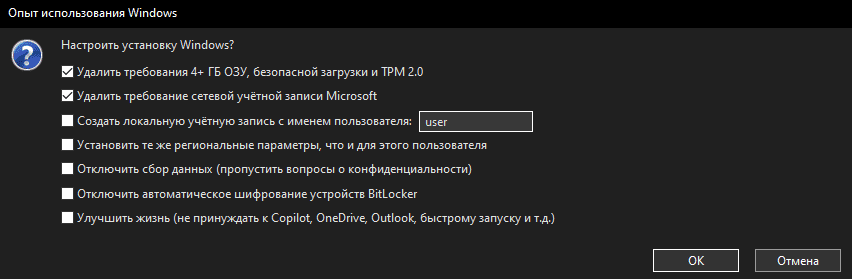
После всех настроек нужно подождать примерно 5–15 минут, после этого флешка будет готова к использованию.
Сравнение файловых систем FAT32 и NTFS для загрузочной флешки
FAT32 — универсальная файловая система, поддерживаемая любым UEFI. Однако максимальный размер отдельного файла — 4 ГБ. Поскольку install.wim в современных образах часто превышает 4 ГБ, флешка в FAT32 не может его вместить. Что делать? Использовать сжатый install.esd или разбивать образ, в чем может помочь Rufus, сделав это автоматически. FAT32 дает максимальную совместимость.
NTFS — позволяет хранить файлы любого размера, но не все UEFI умеют загружаться с NTFS-раздела. Rufus решает это созданием дополнительного небольшого FAT32-раздела с загрузчиком, который затем инициирует загрузку с NTFS-раздела. На практике такой метод работает на большинстве систем, но на редких материнских платах может выдавать ошибку. Поэтому для гарантии лучше использовать FAT32, если размер install.wim позволяет, либо применить сжатие.
Для Windows 11 официальный образ обычно имеет install.wim размером около 5-6 ГБ, поэтому Rufus в большинстве случаев выбирает NTFS с эмуляцией. Если компьютер не загружается с такой флешки, стоит попробовать вариант с FAT32. Либо можно вручную преобразовать WIM в ESD, но это сложно.
Как избежать ошибок при создании и загрузке
Самые частые ошибки и их решения:
- Не найден загрузочный носитель. Причина: неправильная схема разделов. Решение: переделать флешку через Rufus с правильным типом.
- Windows не может установить файлы или ошибка 0x8007000D. Причина: поврежденный ISO. Решение: проверить хеш, скачать образ заново или из другого источника.
- Флешка не определяется в BIOS. Причина: возможно, она отформатирована в NTFS, а материнская плата не поддерживает загрузку с NTFS. Решение: перезаписать флешку в FAT32, предварительно сжав образ, или использовать Media Creation Tool, который автоматически создает корректный формат.
- Недостаточно места на носителе. Причина очевидна — флешка не обладает нужным объемом. Решение: убедиться, что флешка имеет объем более 8 Гб. Если фактический объем флешки более 8 Гб, но ошибка все равно остается, возможно, на ней есть скрытые разделы. В этом случае можно попробовать очистить ее через Rufus.
- Ошибка при записи в Rufus — Image is too big for FAT32. Причина: файловая система выбрана неверно. Решение: согласиться на использование NTFS или сжатие. Обычно эта опция выставляется автоматически.
Чтобы снизить риски других ошибок, рекомендуется использовать флешки проверенных брендов, форматировать их перед записью и всегда создавать флешку на работающем компьютере без сбоев питания.
Вопросы и ответы
Можно ли создать загрузочную флешку Windows 11 из-под Windows 10?
Да, процесс абсолютно одинаков. Media Creation Tool и Rufus работают на всех версиях Windows, начиная с 7. Разница только в скачиваемом образе.
Нужно ли специально форматировать флешку перед записью?
Нет, инструменты для записи делают это автоматически. В Rufus можно вручную выбрать файловую систему, но форматирование все равно произойдет.
Почему после записи флешка перестала опознаваться в Проводнике?
Это нормально — загрузочная флешка имеет специальную разметку, и некоторые разделы могут быть скрыты. В Проводнике отображается только доступный раздел. Если нужно вернуть флешку к обычному состоянию, ее следует отформатировать через управление дисками.
Что делать, если компьютер не загружается с флешки, хотя она создана правильно?
Проверить настройки BIOS: выключить Secure Boot (временно), включить режим UEFI, установить флешку первым устройством загрузки. Также попробовать другой USB-порт (желательно 2.0, если есть). Если все равно не загружается — пересоздать флешку через Media Creation Tool, так как она гарантирует совместимость.