Создание резервной копии системы и данных перед переустановкой Windows 11
Краткое содержание статьи:
- Перед переустановкой Windows 11 необходимо сохранить личные файлы, настройки программ, драйверы и, при необходимости, полный образ системы для быстрого восстановления.
- Встроенные средства Windows, такие как Архивация и восстановление и История файлов, позволяют создать резервную копию данных и системный образ без установки сторонних программ.
- Альтернативные варианты с дополнительным ПО могут предложить больше возможностей: инкрементное резервное копирование, сжатие, шифрование и даже выставление расписания.
Зачем делать резервную копию перед переустановкой
Переустановка системы — процесс, при котором данные на системном диске удаляются полностью при чистой установке или могут быть потеряны в случае сбоя. Даже при обновлении с сохранением файлов всегда существует риск ошибки, повреждения профиля пользователя или случайного форматирования не того раздела. Резервная копия гарантирует, что важные документы, фотографии, видео, сохранения игр, настройки браузеров, пароли и другая ценная информация не пропадут.
Кроме того, резервная копия драйверов позволяет быстро восстановить работу устройств без поиска установочных дисков или скачивания с сайтов производителей. Полный образ системы дает возможность вернуться к исходному состоянию за несколько минут, если новая установка по какой-то причине не удалась.
Что нужно сохранять
Перечень того, что необходимо скопировать или сохранить, зависит от пользователя. В первую очередь сохраняются личные файлы, а также проекты из папок программ, например, исходные коды или файлы видео-редакторов. Настройки браузеров, такие как закладки, сохраненные пароли и расширения, лучше экспортировать в отдельные файлы, хотя многие браузеры поддерживают облачную синхронизацию. Профили почтовых клиентов и настройки программ часто хранятся в скрытой папке AppData в профиле пользователя, поэтому ее также стоит скопировать.
Драйверы особенно важны для редкого или старого оборудования, например, принтеров, сканеров или специализированных материнских плат. Хотя Windows 11 загружает большинство драйверов автоматически, для некоторых устройств могут потребоваться оригинальные установщики. Сохранения игр, ключи активации платного ПО и прочие специфические данные также не следует забывать.
Встроенное средство архивации Windows
В Windows 11 сохранилась классическая утилита Архивация и восстановление, доступная через панель управления. Она позволяет создавать два типа резервных копий. Первый тип — резервное копирование файлов, которое сохраняет выбранные библиотеки и папки на внешний диск с возможностью настройки расписания. Второй тип — создание образа системы, то есть полного слепка системного раздела, включая установленные приложения, драйверы и настройки. Образ сохраняется в виде VHDX-файла и позволяет восстановить систему в исходное состояние при сбоях.
Для использования утилиты необходимо перейти в Панель управления — Система и безопасность — Резервное копирование и восстановление.
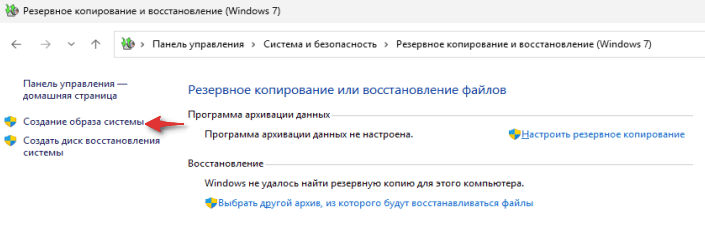
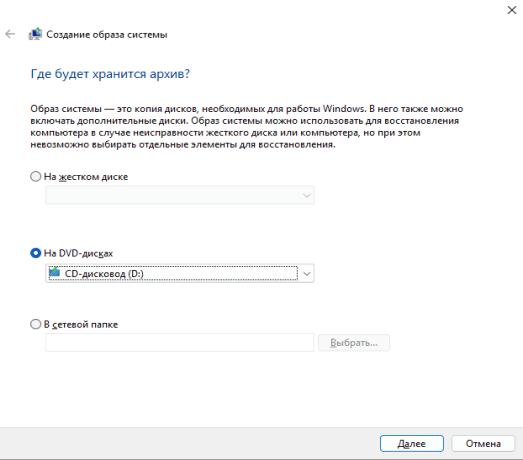
Затем следует нажать на Создание образа системы и указать внешний диск или сетевую папку. В процессе выбора можно включить системный раздел и загрузочный раздел EFI.
История файлов
История файлов — это более современный инструмент для регулярного автоматического резервного копирования личных папок. Он отслеживает изменения в библиотеках, на рабочем столе и в контактах, сохраняя копии файлов с временными метками. Чтобы настроить историю файлов, нужно перейти в Панель управления — Система и безопасность — История файлов.
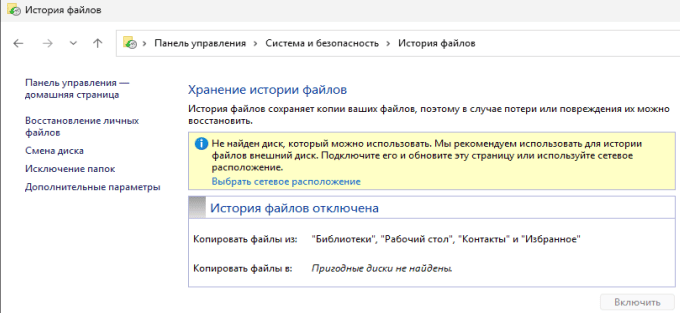
Затем следует включить функцию, выбрать внешний диск или сетевую папку, задать частоту сохранения копий и период хранения версий. По умолчанию сохраняются папки Документы, Музыка, Изображения, Видео и Рабочий стол, но можно добавить и другие каталоги. История файлов полезна для восстановления конкретной версии документа, однако она не создает полный образ системы.
Сторонние решения для резервного копирования
Для более надежной защиты с разнообразным количеством опций существуют специальные программы. Они предлагают инкрементное и дифференциальное копирование, сжатие, шифрование и возможность создания загрузочных дисков для восстановления с нуля. Этим их преимущества не ограничиваются, однако данный функционал подходит больше для опытных пользователей. Также зачастую такое ПО распространяется платно, хоть и имеет демо-версию.
При выборе стороннего решения важно учитывать объем данных и частоту использования. Для разовой копии перед переустановкой достаточно встроенных средств Windows, но если планируется регулярное резервирование, можно обратить внимание на профессиональный, хоть и платный, инструмент.
Aomei Backupper
Aomei Backupper — программа для создания копии операционной системы, сохранения данных в виде бэкапов и переноса как отдельных файлов, так и всей системы с одного диска на другой. У нее есть бесплатная версия, которой вполне хватит для создания резервной копии ОС. Вот что нужно сделать:
1. После открытия программы нужно перейти в раздел Копирование и выбрать, что именно нужно скопировать: систему, весь диск, отдельный раздел диска или отдельные файлы.
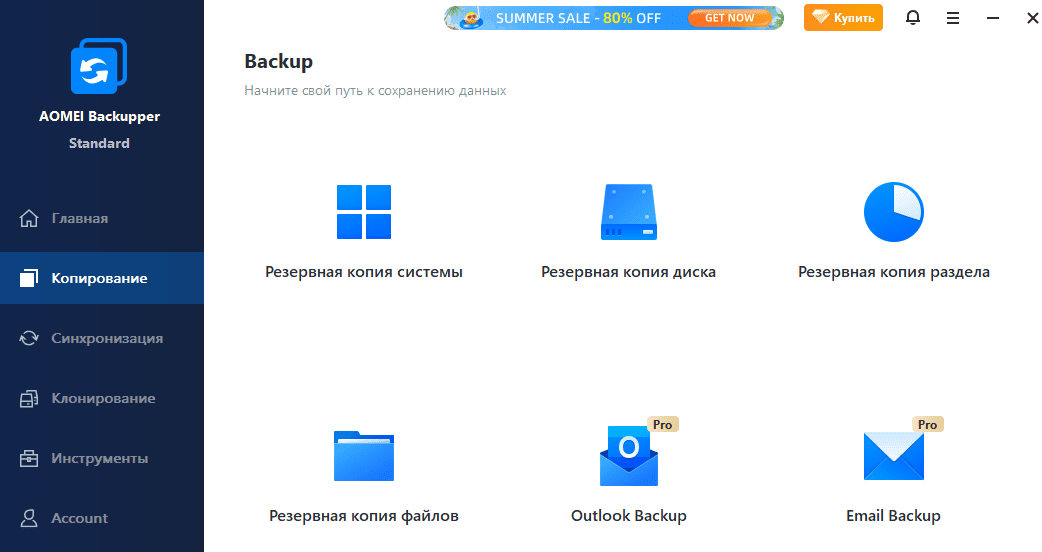
2. Далее нужно выбрать место, куда сохранится копия. Это может быть съемный носитель или установленный накопитель. После этого нужно нажать на кнопку Запустить и дождаться завершения копирования.
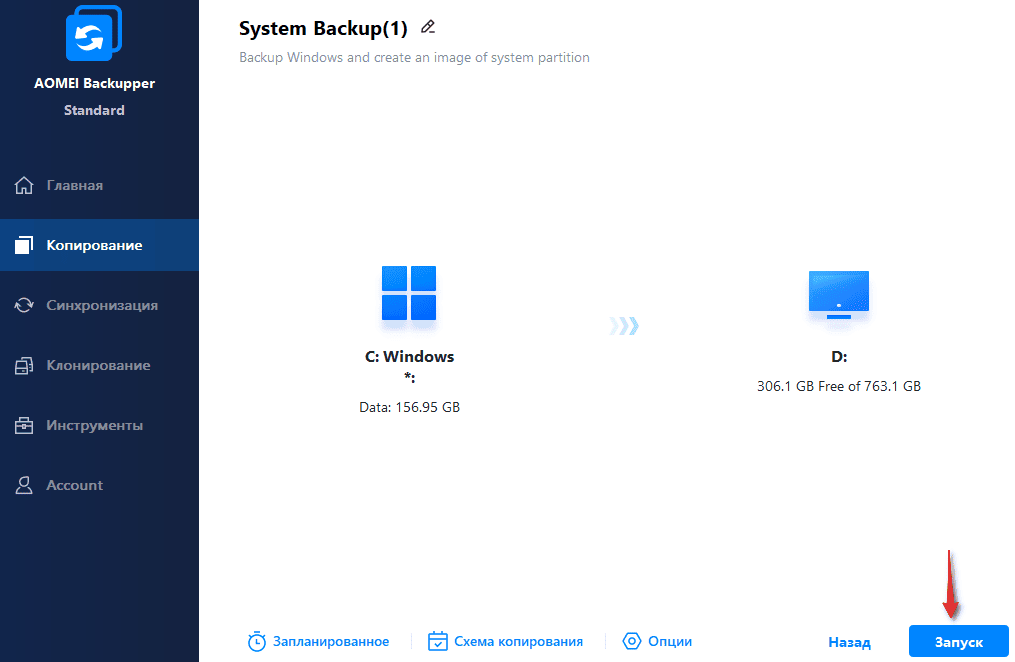
Когда программа завершит работу, у пользователя будет готовый бэкап в формате afi.
Cobian Backup
Еще одна бесплатная программа для создания резервных копий. Она не такая богатая по функционалу, как предыдущая, но свою задачу выполняет. Как создать бэкап с помощью Cobian Backup:
1. После открытия программы нужно нажать на кнопку Создать новое задание. Она имеет вид синего плюса.
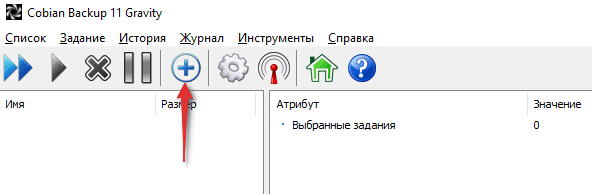
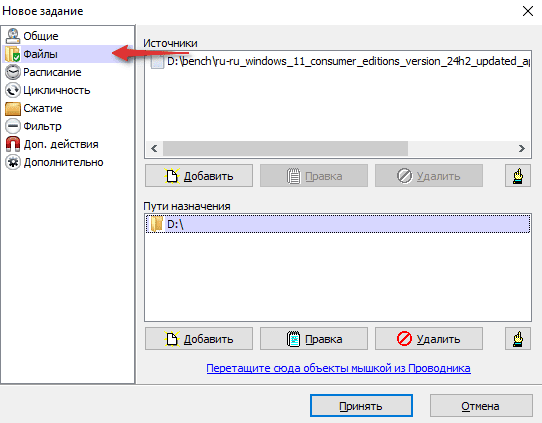
2. Далее — настройка опций. Неопытным пользователям лучше оставить все, как есть, кроме выбора файлов для копирования и места, куда будет сохранена резервная копия. Раздел, в котором это выбирается, называется Файлы. После добавления всего необходимого нужно нажать на кнопку Принять. Задание создано.
3. Теперь осталось только запустить задание, когда пользователю будет удобно. Для этого нужно выбрать задание нажать на кнопку запуска задания. Если заданий несколько, их можно запустить все сразу, для этого используется кнопка Запустить все задания.
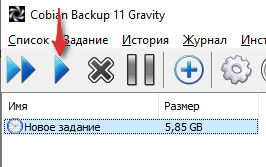
После завершения задания все выбранные файлы будут скопированы. Таким образом, можно выбрать весь диск вместе с операционной системой, либо только нужные файлы, фотографии или документы.
Советы по организации резервного копирования
Внешний диск для резервных копий должен быть не меньше, чем системный раздел для образа или объем данных для файлов. Желательно использовать отдельный физический диск, не подключенный постоянно, чтобы защитить его от случайного форматирования и вирусов. Перед созданием образа системы стоит удалить временные файлы, очистить корзину и выполнить очистку диска, это уменьшит размер образа. Хранить резервные копии рекомендуется в двух местах: на внешнем диске и в облаке. Папки с копиями стоит подписывать датой создания, чтобы не путаться, если делается несколько копий. После восстановления из файлов необходимо проверить целостность данных, например, открыть несколько документов и убедиться, что с ними все в порядке.
Среди самых частых ошибок пользователей можно выделить одну: многие часто забывают скопировать скрытые папки, например, AppData с настройками программ. Перед копированием нужно включать отображение скрытых элементов в проводнике.
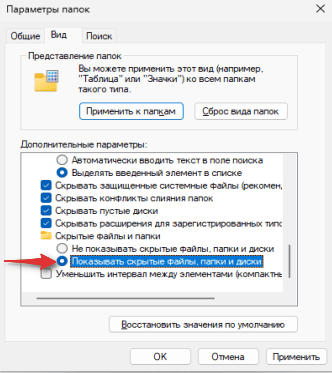
Вот еще частые ошибки и проблемы при копировании:
- Повреждение файлов при копировании. Это происходит из-за ненадежного накопителя и нарушения подключения во время создании копии.
- Потеря ключей активации. Данную проблему можно решить записью ключей в текстовый файл.
- Проблема совместимости драйверов. При восстановлении драйверов на другую версию Windows можно сделать проверку совместимости и заново скачать те, что не подходят под новую систему.
Вопросы и ответы
Нужно ли создавать полный образ системы перед чистой установкой Windows 11?
Полный образ не обязателен, если было принято решение полностью переустановить систему. Он занимает много места и не используется при чистой установке. Образ полезен, если надо сохранить возможность отката. Для защиты личных файлов достаточно скопировать папки с документами, фото и настройками.
Как сохранить драйверы с помощью командной строки?
Открыть командную строку от имени администратора и выполнить: dism /online /export-driver /destination:путь_к_папке_для_сохранения.

Все сторонние драйверы будут скопированы в указанную папку. После установки системы их можно установить через диспетчер устройств, указав эту папку.
Что лучше: встроенные средства Windows или сторонние программы для резервного копирования?
Для разового копирования перед переустановкой достаточно встроенных средств. Сторонние программы удобны для регулярного автоматического бэкапа, инкрементного копирования и восстановления на другое оборудование. Их использование оправдано, если планируется делать резервные копии постоянно.
Можно ли сохранить резервную копию на ту же флешку, с которой устанавливается Windows?
Не рекомендуется, так как флешка будет отформатирована при создании установочного носителя. Для резервных копий лучше использовать отдельный внешний жесткий диск или флешку большего объема.