На Windows 11 не открываются предустановленные приложения
Краткое содержание статьи:
- Предустановленные приложения Windows 11, такие как Параметры, Магазин, Фотографии и Калькулятор могут перестать открываться.
- Это происходит из-за повреждения системных файлов, сбоя обновлений или конфликта с оптимизаторами.
- Для восстановления используется сброс приложения через параметры, перерегистрация программ через PowerShell, а также команды DISM и SFC.
- Если отдельные приложения не работают, а система функционирует нормально, помогает переустановка из Microsoft Store или восстановление системы.
Почему приложения перестают открываться
Приложения в Windows 11 — это современные пакеты, которые регистрируются в системе через специальный механизм. Если регистрация нарушена, приложение не запускается, вылетает сразу после открытия или не реагирует на нажатие. Причины могут быть разными: повреждение файлов после обновления, сбой питания, действие оптимизаторов, удаляющих системные компоненты, или конфликт с антивирусом. Чаще всего страдают Параметры, Microsoft Store, Фотографии, Калькулятор, Почта и Календарь. Часто проблема касается только одного приложения, но иногда — всех сразу.
Перезагрузка и проверка обновлений
Первое, что стоит сделать, — перезагрузить компьютер. Это может устранить временный сбой в работе программ. Затем нужно открыть параметры и проверить центр обновлений.
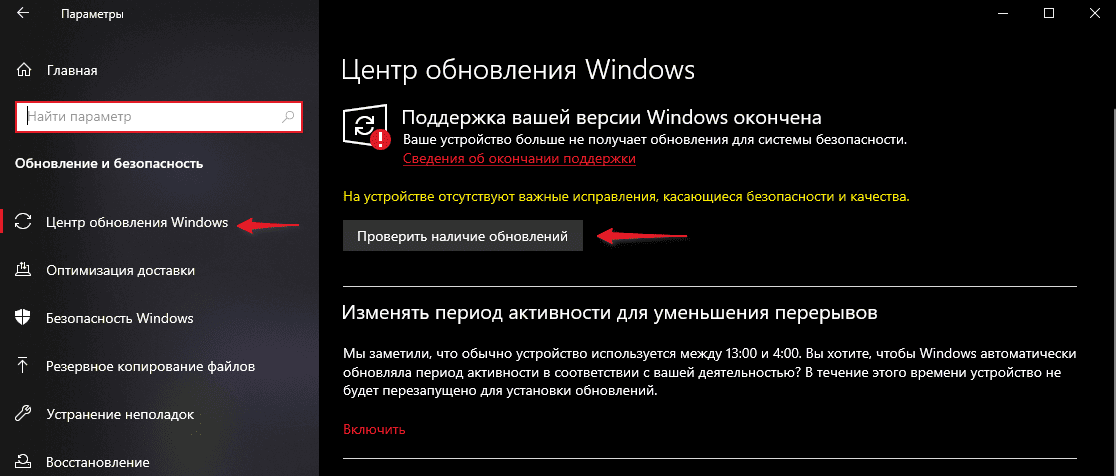
Там стоит установить все доступные обновления, так как Microsoft часто выпускает исправления для приложений. Если обновления не устанавливаются, или их установка не помогла, стоит перейти к следующим методам.
Сброс приложения через параметры
Можно попробовать сбросить проблемное приложение. Для этого нужно зайти в параметры и перейти в раздел Приложения. Здесь нужно найти нужное приложение в списке, нажать на него и выбрать Дополнительные параметры.
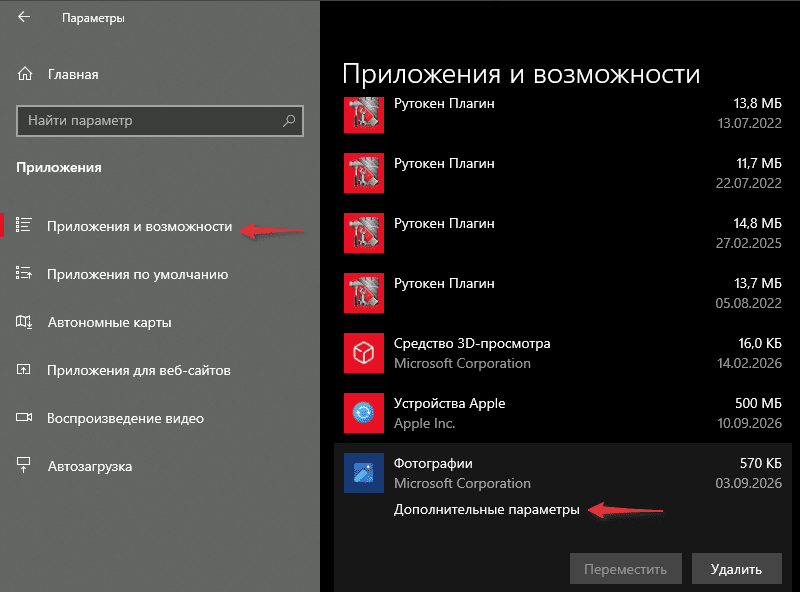
В открывшемся окне будет раздел Сбросить. Нажатие на кнопку Исправить запустит исправление без потери данных. Если нажать на кнопку Сброс, Windows попытается исправить приложение с очисткой данных.
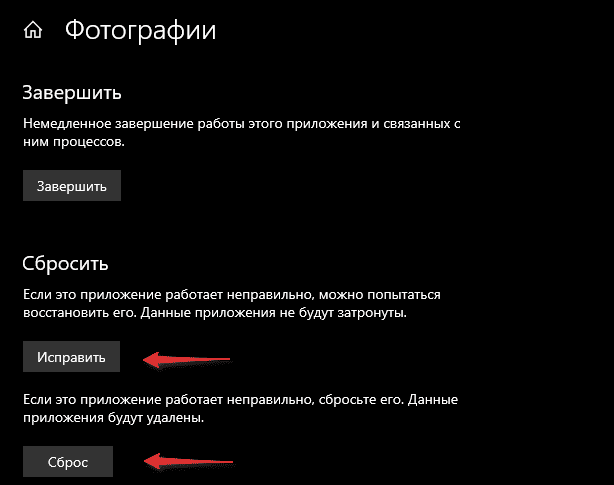
После сброса или исправления приложение должно запуститься.
Перерегистрация приложений через PowerShell
Этот метод подойдет, если не работают сразу несколько приложений. Сначала нужно открыть PowerShell от имени администратора. Для этого в поиске нужно ввести Powershell, нажать ПКМ и выбрать Запуск от имени администратора.
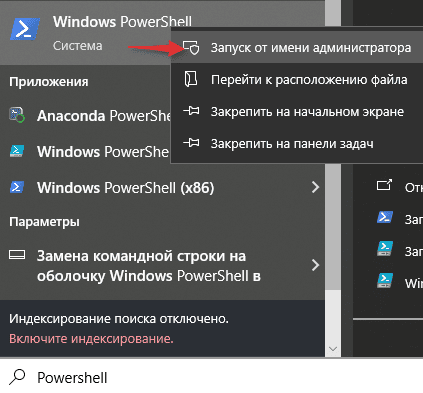
В открывшемся окне следует ввести команду для перерегистрации всех приложений:
Get-AppxPackage -AllUsers | Foreach {Add-AppxPackage -DisableDevelopmentMode -Register «(_.InstallLocation)\AppXManifest.xml»}

Эта команда проходит по всем установленным пакетам и заново регистрирует их. Процесс может занять несколько минут. Во время выполнения могут появляться красные сообщения об ошибках — это нормально, если приложение отсутствует или повреждено. После завершения нужно перезагрузить компьютер. Часто этого достаточно, чтобы Параметры, Магазин и другие приложения заработали.
Если нужно перерегистрировать только одно приложение, например, Параметры, можно использовать следующую команду:
Get-AppxPackage *windows.immersivecontrolpanel* | Foreach {Add-AppxPackage -DisableDevelopmentMode -Register «(_.InstallLocation)\AppXManifest.xml»}
Для Магазина: Get-AppxPackage *WindowsStore* | Foreach {Add-AppxPackage -DisableDevelopmentMode -Register «(_.InstallLocation)\AppXManifest.xml»}
Восстановление системных файлов через DISM и SFC
Если перерегистрация не помогла, возможно, повреждены системные файлы. Помогут утилиты DISM и SFC. Для их запуска нужно открыть командную строку от имени администратора (в поиске ввести Командная строка, нажать на нее ПКМ и выбрать Запуск от имени администратора) и выполнить команду DISM /Online /Cleanup-Image /RestoreHealth. После завершения работы утилиты DISM нужно ввести следующую команду: sfc /scannow. Для удобства обе команды можно объединить в одну. Делается это следующим образом: DISM /Online /Cleanup-Image /RestoreHealth && sfc /scannow.

Эти команды проверяют целостность системных файлов и заменяют поврежденные версии. После завершения лучше перезагрузить компьютер.
Профилактика
Чтобы приложения не ломались, не стоит использовать агрессивные оптимизаторы, которые удаляют системные компоненты. Также нужно регулярно устанавливать актуальные обновления Windows. И на всякий случай следует создать точку восстановления, особенно перед крупным обновлением или изменением параметров системы и компонентов ПК.
Вопросы и ответы
Почему перестали открываться все приложения сразу?
Скорее всего, повреждена регистрация пакетов или системные файлы. Можно попробовать выполнить перерегистрацию через PowerShell и проверку состояния системы с помощью встроенных утилит DISM и SFC. Часто это решает проблему.
Можно ли восстановить Магазин, если он не открывается?
Да. Для этого нужно перерегистрировать его через PowerShell командой для WindowsStore. В крайнем случае можно переустановить Windows с сохранением файлов.
Опасна ли перерегистрация приложений через PowerShell?
Нет, это безопасная операция. Она не удаляет данные, а лишь заново регистрирует пакеты. Ошибки в процессе не критичны.
Что делать, если параметры не открываются, а PowerShell не работает?
В данном случае можно попробовать загрузиться в безопасном режиме. Если и это недоступно, остается либо использовать установочную флешку для восстановления системы или сброса, либо переустанавливать ОС.