«This PC can’t run Windows 11»: как обойти ограничение и безопасно ли?
Краткое содержание статьи:
- Сообщение «This PC can’t run Windows 11» появляется при несоответствии оборудования требованиям.
- Причин много: процессор может не поддерживаться, отсутствие TPM 2.0, выключенная Secure Boot или недостаток оперативной памяти.
- Обойти проверку можно двумя способами: через Rufus с отключением требований при создании флешки или через правку реестра во время установки.
- На неподдерживаемом оборудовании Windows 11 не получает обновления безопасности через Центр обновлений, работает нестабильно и не обслуживается Microsoft.
- Обход оправдан как временное решение или для тестирования, но не для постоянной работы с важными данными.
Почему появляется сообщение
Сообщение «This PC can’t run Windows 11» выводится установщиком после проверки оборудования. Windows 11 предъявляет четыре обязательных требования:
- Процессор должен входить в список официально поддерживаемых.
- TPM версии 2.0
- Включенная Secure Boot
- Не менее 4 ГБ оперативной памяти.
Дополнительно требуется 64 ГБ дискового пространства и поддержка DirectX 12.
Чаще всего блокировка возникает из-за процессора. Microsoft поддерживает модели Intel с 8-го поколения и AMD с архитектуры Zen+. Более старые чипы технически способны работать с Windows 11, но официально не поддерживаются. Вторая частая причина — TPM. На многих компьютерах модуль есть, но отключен в BIOS. Включение TPM 2.0 часто снимает блокировку без обхода. Третья причина — Secure Boot, которая также включается в настройках UEFI. Если хотя бы один параметр не соответствует, установщик останавливает процесс, иногда даже показывает сообщение с указанием конкретного пункта.
Обход через Rufus
Rufus — программа для создания загрузочных флешек, которая умеет отключать проверки требований Windows 11 на этапе записи образа. Это самый удобный способ, так как все настройки выполняются один раз, а установка затем проходит без дополнительных действий.
После выбора ISO-образа в Rufus появляется окно с настройками. В нем есть пункт «Удалить требования 4+ Гб ОЗУ, безопасной загрузки и TPM 2.0», который нужно выбрать. Дополнительно можно включить опцию обхода обязательной учетной записи Microsoft. После записи флешка готова к установке Windows 11 даже на неподдерживаемое оборудование.
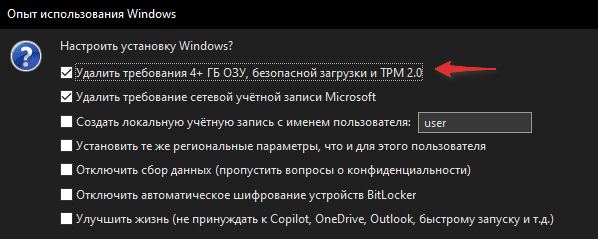
Метод работает на редакциях Home и Pro. Он не требует правки реестра и не влияет на дальнейшую работу системы, кроме отсутствия проверок при установке. Однако после крупных обновлений Windows может повторно проверить оборудование и отказаться устанавливать обновления.
Обход через реестр
Второй способ применяется, когда флешка уже создана стандартным способом и пересоздавать ее не хочется. Он выполняется прямо во время установки.
На экране с сообщением «This PC can’t run Windows 11» нужно нажать сочетание клавиш Shift + F10 для открытия командной строки. В ней следует ввести команду regedit и нажать Enter.

Откроется редактор реестра. Здесь нужно перейти в ветку HKEY_LOCAL_MACHINE\SYSTEM\Setup. Далее — создать новый раздел с именем LabConfig. В этом разделе нужно создать два параметра типа DWORD: BypassTPMCheck и BypassSecureBootCheck. Они должны быть со значением 1.

После закрытия редактора и командной строки установщик возвращается на шаг назад. Если нажать «Назад» и снова «Далее», проверка будет пропущена, и установка продолжится. Аналогично можно создать параметр BypassRAMCheck, если система сообщает о недостатке памяти.
Этот метод работает на всех редакциях. Он не требует сторонних программ и занимает пару минут. Однако при каждой новой установке процедуру нужно повторять заново, так как правки в реестре установщика не сохраняются.
Другие методы
Можно также обратиться к файлу appraiserres.dll в папке sources установочного образа. Он отвечает за оценку совместимости. Его удаление или замена пустым файлом отключает проверку. Метод работает, но требует монтирования ISO и правки образа, что сложнее, чем Rufus или реестр.
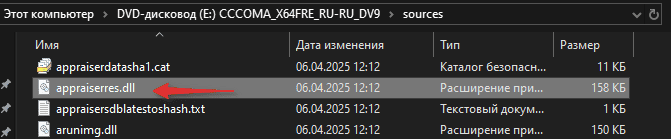
Еще один способ — использование готовых скриптов, которые автоматически вносят нужные правки в реестр. Они удобны, но требуют загрузки сторонних файлов, что несет риск. Официальные методы Microsoft не предусматривают обход проверок, поэтому все подобные инструменты стоит применять на свой страх и риск.
Что происходит после установки на неподдерживаемых компонентах
Главное последствие — отсутствие обновлений безопасности. Microsoft не гарантирует, что Windows 11 на неподдерживаемом процессоре будет получать патчи через Центр обновлений. На практике некоторые обновления устанавливаются, но критические исправления могут не приходить. Это оставляет систему уязвимой для уже исправленных эксплойтов.
Нестабильность. Драйверы для старых процессоров и чипсетов не оптимизированы под Windows 11. Возможны синие экраны, сбои при выходе из сна, ошибки в работе периферии. Некоторые функции, например, виртуализация на основе безопасности, могут не работать.
Отсутствие поддержки. При возникновении проблем Microsoft не оказывает помощь по таким установкам. Производители оборудования также не тестируют свои драйверы на неподдерживаемых конфигурациях.
Риск при крупных обновлениях. С определенной периодичностью выходит новая версия Windows 11. При попытке обновиться система может снова проверить оборудование и отказать. Тогда потребуется повторять обход или оставаться на старой версии без обновлений.
Безопасно ли обходить ограничения
С точки зрения нарушения закона — нет, обход не является пиратством, если используется лицензионная копия. Microsoft не блокирует такие установки и не отзывает лицензии. Но с точки зрения технической безопасности — обход несет риски. Система без обновлений безопасности уязвима, а нестабильная работа ОС может привести к потере данных.
Обход оправдан в нескольких случаях:
- Для тестирования Windows 11 на старом компьютере
- Для временной работы, когда нет возможности обновить оборудование
- Для использования на устройстве, не подключенном к интернету и не хранящем важные данные.
Для постоянной работы с документами, банковскими приложениями и корпоративными системами неподдерживаемое оборудование не подходит.
Вопросы и ответы
Будет ли Windows 11 получать обновления на неподдерживаемом процессоре?
Частично. Некоторые обновления устанавливаются, но наиболее важные патчи безопасности могут не приходить. Microsoft не гарантирует обслуживание таких систем, и это создает определенный риск, например, потерять важные файлы.
Опасен ли обход ограничений для лицензии?
Нет. Если используется лицензионная копия Windows, обход проверок не нарушает лицензионное соглашение. Microsoft не блокирует активацию на неподдерживаемом оборудовании. Риск связан только с безопасностью и стабильностью, а не с юридическими последствиями.
Что лучше: обходить ограничения или остаться на Windows 10?
Для постоянной работы лучше остаться на Windows 10 или обновить оборудование. Обход оправдан для тестирования или временного использования. Для старых компьютеров разумнее и практичнее использовать именно Windows 10, либо посмотреть в сторону Linux.