Ошибка «Драйверы устройства не найдены. Убедитесь, что установочный носитель содержит нужные драйверы.»
Краткое содержание статьи:
- Ошибка возникает на этапе выбора диска при установке Windows 11, когда установщик не видит внутренний накопитель или внешнюю флешку.
- Это происходит из-за отсутствия драйверов для контроллера USB 3.0, NVMe или RAID.
- Решить проблему можно тремя основными способами. Первый — переключить флешку в порт USB 2.0.
- Второй — загрузить необходимые драйверы с сайта производителя на отдельную флешку и указать их установщику.
- Третий — интегрировать драйверы прямо в установочный образ через DISM.
- Чаще всего ошибка проявляется на ноутбуках с процессорами Intel 11-го поколения и новее.
- Также она часто встречается на системах с NVMe-накопителями, где требуется предварительная загрузка драйверов Intel RST или AMD RAID.
Почему возникает эта ошибка
Установщик Windows 11 содержит базовый набор драйверов для большинства накопителей, но он не включает драйверы для новых или каких-то специфических дисков. Современные компьютеры используют режимы NVMe для твердотельных накопителей, VMD у Intel, RAID-массивы, а также USB 3.0 и выше. Когда установщик запускается, он должен распознать диск, на который будет производиться установка. Если драйвер для контроллера отсутствует, диск не отображается в списке разделов, а вместо этого появляется сообщение о том, что драйверы устройства не найдены.
Ошибка не связана с повреждением диска или флешки, это программная проблема совместимости. Наиболее часто она встречается на ноутбуках 2020 года выпуска и новее, где используется технология Intel Rapid Storage Technology с поддержкой VMD. Также проблема актуальна для устройств с RAID-контроллерами, где требуется предустановка драйверов еще до этапа выбора диска.
Первое решение: смена порта USB
Самый быстрый способ, который часто помогает, — изменить порт подключения установочной флешки. Если флешка вставлена в порт USB 3.0 или USB 3.1, а установщик не видит внутренний диск, можно попробовать переставить ее в порт USB 2.0. Он использует более простой драйвер, который встроен в установщик и не требует дополнительной загрузки. Если смена порта помогла, скорее всего, проблема была именно в драйвере USB-контроллера для 3.0.
Если на компьютере нет USB 2.0 портов, этот способ не подойдет. Также смена порта не поможет, если накопитель NVMe подключен напрямую через M.2 и не требует USB-драйвера.
Второе решение: загрузка драйверов с сайта производителя
Если смена порта не дала результата, необходимо загрузить драйверы для накопителя. Это можно сделать на официальном сайте производителя материнской платы или ноутбука. Для компьютеров с процессорами Intel требуется скачать пакет Intel Rapid Storage Technology с поддержкой VMD. Для AMD — соответствующий драйвер RAID или AHCI.
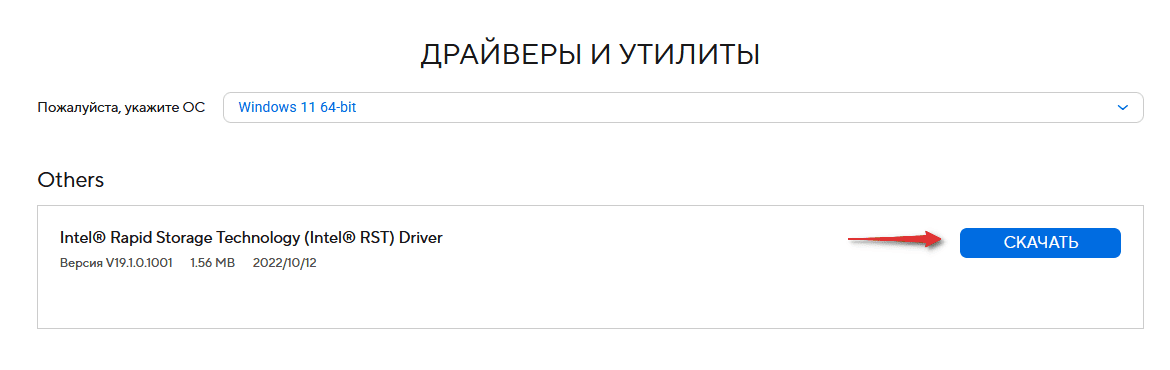
Важно: EXE-установщик не запускается, нужны именно папки с INF-файлами. Распакованные файлы копируются на отдельную флешку. Главное, чтобы флешка была отформатирована в FAT32, иначе установщик ее не увидит.
Третье решение: интеграция драйверов в образ через DISM
Этот способ требует подготовки установочного носителя заранее и подходит для продвинутых пользователей. Драйверы интегрируются непосредственно в образ установочного файла, после чего создается загрузочная флешка с модифицированным образом. В результате установщик сразу распознает диск без необходимости ручной загрузки драйверов.
Для этого на рабочем компьютере с Windows требуется извлечь файл install.wim из папки sources.
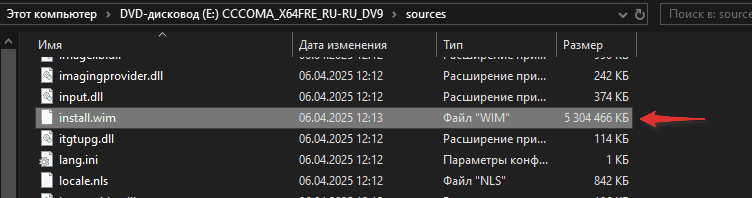
Затем командой DISM монтируется образ. Все команды можно вводить в командной строке, вызывается с помощью вызова утилиты Выполнить комбинацией клавиш Win + R и ввода в строку cmd. Чтобы смонтировать образ, нужно ввести следующую команду: dism /Mount-Image /ImageFile:путь\install.wim /Index:1 /MountDir:C:\mount

Далее нужно добавить драйверы: dism /Image:C:\mount /Add-Driver /Driver:путь_к_папке_драйверов /Recurse

После этого нужно выполнить еще одну команду: dism /Unmount-Image /MountDir:C:\mount /Commit

Измененный файл install.wim помещается обратно в папку sources на флешке, заменяя оригинал. Такой образ уже содержит все необходимые драйверы для проблемного оборудования, и установка проходит без ошибок.
Особенности для ноутбуков с Intel VMD и RST
Наибольшая сложность возникает на ноутбуках с процессорами Intel 11-го и 12-го поколений, где технология VMD включена по умолчанию. VMD управляет NVMe-дисками через RAID-контроллер, и для работы в режиме AHCI требуется либо отключить VMD в BIOS, либо использовать официальные драйверы Intel RST.
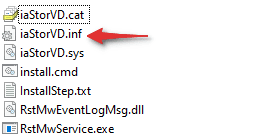
На сайте нужно найти пакет, который содержит папку с INF-файлами. Эти файлы нужно скопировать на флешку и загрузить во время установки. В некоторых случаях требуется также загрузить драйверы для сетевого контроллера, если ошибка возникает после подключения к сети, но это происходит реже.
Что делать, если диск не появляется даже после загрузки драйверов
Если после загрузки драйвера диск все равно не отображается, возможны следующие причины:
- Не тот драйвер. Возможно, была скачана версия, несовместимая с данной версией Windows, например, для Windows 10 вместо 11.
- Драйверы не распакованы корректно. Файлы должны быть в папке с INF, SYS, CAT файлами, а не в виде одного EXE-файла.
- Флешка с драйверами отформатирована в NTFS. В данном случае можно попробовать отформатировать накопитель в FAT32.
- Диск физически неисправен или отключен в BIOS. Решение простое — проверить работоспособность диска.
В самых сложных случаях помогает временное отключение Secure Boot и загрузка в режиме UEFI без CSM, но это скорее относится к совместимости, а не к драйверам.
Вопросы и ответы
Почему установщик видит флешку, но не видит внутренний SSD?
Потому что флешка определяется через BIOS на низком уровне, а внутренний SSD требует драйвера контроллера, который отсутствует в установочном образе. Это особенно часто бывает на NVMe-накопителях с Intel VMD или AMD RAID.
Где взять драйверы для загрузки во время установки?
На официальном сайте производителя материнской платы или ноутбука в разделе поддержки и драйверов. Искать нужно пакет для контроллера хранения данных (SATA/RAID/NVMe) для Windows 11 x64. Для ноутбуков Intel чаще всего требуется Intel Rapid Storage Technology с поддержкой VMD.
Можно ли обойтись без загрузки драйверов, отключив что-то в BIOS?
Иногда можно. Если отключить VMD (Intel) или переключить контроллер в режим AHCI вместо RAID, это может помочь, но также и может снизить производительность и потребовать перенастройки системы. На многих ноутбуках опция VMD скрыта, и без драйверов не обойтись.
Что делать, если установщик говорит, что драйвер не подходит для этой версии Windows?
Скорее всего, скачан драйвер для другой архитектуры или для другой версии Windows. Нужно скачать именно пакет для Windows 11 64-бит. Также иногда помогает загрузка драйверов для Windows 10, если для Windows 11 не работают.