Как исправить ошибку 0x8007025D при установке Windows 11
Краткое содержание статьи:
- Ошибка 0x8007025D возникает, когда установщик Windows 11 не может распаковать или скопировать файлы из-за поврежденных данных.
- Код указывает на проблему с целостностью установочных файлов, а не на несовместимость оборудования или неправильные настройки BIOS.
- Основные причины: битый ISO-образ, неисправная флешка или нестабильная оперативная память.
- Диагностика строится от простого к сложному: проверка хеша ISO, перезапись на другую флешку, тестирование оперативной памяти через MemTest86+ и замена установочного носителя.
Что означает код 0x8007025D
Код ошибки 0x8007025D в Windows интерпретируется как ERROR_IO_DEVICE — ошибка ввода-вывода устройства. При установке системы это сообщение появляется, когда установщик не может прочитать, записать или распаковать файл с установочного носителя на целевой диск. В отличие от ошибок совместимости комплектующих или отсутствия драйверов, эта проблема всегда связана с качеством данных или оборудования, участвующего в передаче файлов.
Ошибка проявляется на разных этапах. Чаще всего она возникает в процессе копирования файлов, когда установщик распаковывает образ install.wim. Также она может появиться после первой перезагрузки, при попытке завершить установку компонентов. В любом случае, код 0x8007025D не требует изменения настроек BIOS или переключения режимов загрузки. Он указывает на физическую или логическую проблему с носителем или памятью.
Поврежденный ISO-образ
Самая распространенная причина — битый образ. Даже небольшая ошибка в файле install.wim весом 5–6 ГБ приводит к невозможности распаковки. Повреждения возникают при обрыве загрузки, нестабильном интернет-соединении, использовании менеджеров загрузки, которые изменяют файл, или при копировании образа через неисправный USB-накопитель.
Проверка начинается с вычисления хеш-суммы SHA-256. Для этого нужно открыть командную строку (Win + R — cmd) и выполнить команду Get-FileHash «путь_к_ISO» -Algorithm SHA256. Полученную строку необходимо сравнить с эталонным значением, опубликованным Microsoft на странице загрузки или в документации к конкретному релизу.

Если хеши не совпадают, образ поврежден. В таком случае его нужно скачать заново, из надежного источника, например, на нашем сайте, или официального ресурса Microsoft. С последним могут возникнуть трудности из-за блокировок российских адресов.
Неисправная флешка или USB-порт
Вторая по частоте причина — проблемы с накопителем, с которого выполняется установка. Флешка может иметь битые сектора, поврежденную таблицу размещения файлов или просто низкое качество контроллера. При попытке чтения большого файла контроллер возвращает ошибку, и установка прерывается с кодом 0x8007025D.
Диагностика включает два шага. Первый — перезапись образа на другую флешку. Если ошибка исчезает, значит, проблема была в старом накопителе.
Второй — смена USB-порта. Некоторые порты, особенно USB 3.0 на старых материнских платах, имеют нестабильное питание или конфликтуют с драйверами установщика. Переключение на порт USB 2.0 часто решает проблему.
Также полезно проверить саму флешку на ошибки. В Windows это сделать очень просто: нужно открыть проводник и нажать по флешке ПКМ — Свойства — Сервис — Проверить.
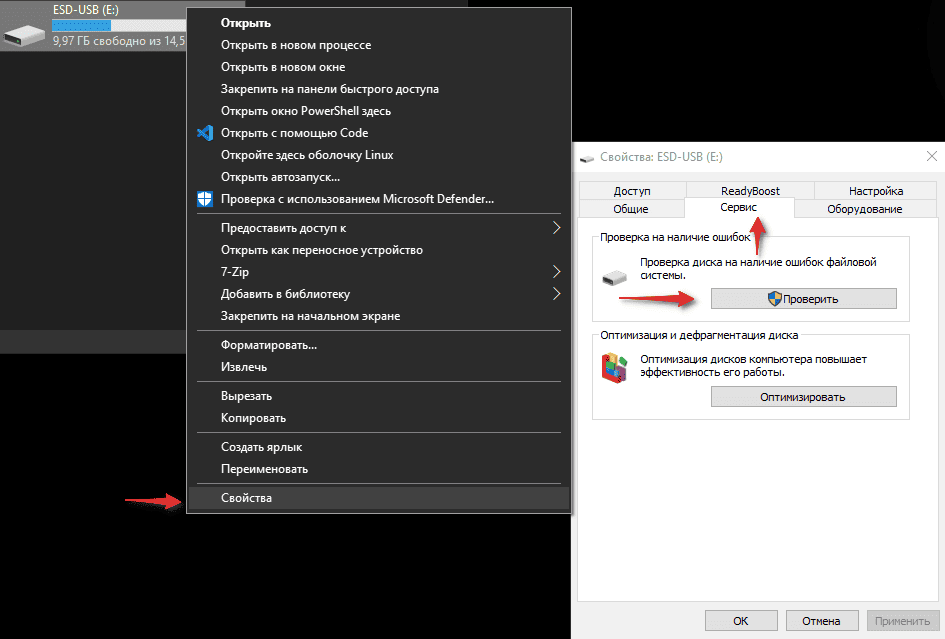
Если флешка новая, но ошибка повторяется, возможно, она была отформатирована в неправильной файловой системе. Установочный носитель должен быть в FAT32 или в NTFS с эмуляцией, если используется Rufus.
Неисправная оперативная память
Третья и более сложная причина — ошибки в оперативной памяти. Когда установщик распаковывает install.wim, он сначала загружает данные в ОЗУ, и только потом записывает их на диск. Если один из модулей памяти выдает сбой при чтении или записи, данные искажаются, и контрольная сумма не сходится. Установщик воспринимает это как ошибку ввода-вывода и выдает 0x8007025D.
Проверка памяти можно выполнить с помощью встроенной утилиты Windows Memory Diagnostic. Чтобы ее вызвать прямо во время установки, нужно нажать комбинацию клавиш Shift + F10 и ввести mdsched.exe.
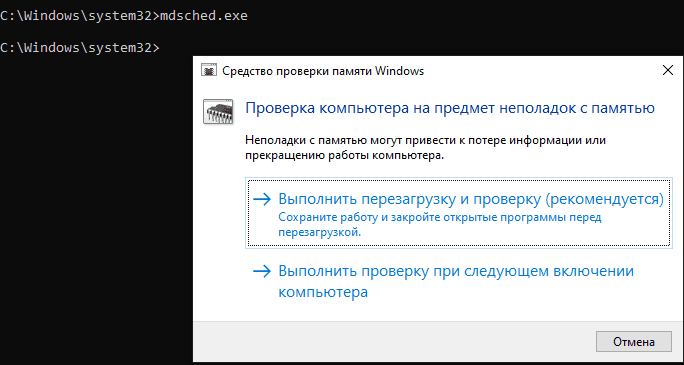
Если память неисправна, единственный выход — заменить планку или модуль. Временно можно попробовать установить систему с одним модулем, переставляя их по очереди, чтобы выявить неисправный. Этот способ подойдет в том случае, если модулей оперативной памяти несколько.
Чего делать не стоит
При ошибке 0x8007025D бесполезно менять настройки BIOS, переключать режим SATA или отключать драйверы. Эти действия не влияют на целостность данных на носителе или в памяти. Также не помогает очистка диска. Если файлы повреждены, очистка лишь удалит возможность продолжить установку, но не устранит первопричину.
Вопросы и ответы
Может ли ошибка 0x8007025D быть вызвана вирусами?
Скорее нет, чем да. Вирусы редко влияют на процесс установки, так как система загружается с чистого носителя. Однако если ISO-образ скачан с подозрительного сайта и содержит модификации, это может нарушить структуру файлов. Поэтому рекомендуется использовать только официальные образы и скачивать их с надежных источников.
Как быстро проверить флешку на битые сектора?
Это можно сделать через командную строку и утилиту chkdsk. Сначала нужно открыть командную строку, затем ввести туда команду chkdsk E: /f /r, где E — буква флешки, и нажать Enter.
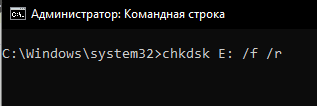
Процесс может занять время. Если утилита сообщает о неисправимых ошибках, флешку следует заменить.
Нужно ли переустанавливать Windows, если ошибка появилась после первой перезагрузки?
Да, так как установка уже нарушена. Даже если система загрузится, высока вероятность нестабильной работы из-за поврежденных системных файлов.
Может ли помочь установка с другого компьютера?
Да, если проблема была в USB-контроллере или драйверах конкретного компьютера. Можно попробовать создать флешку на другом ПК и выполнить установку на целевом устройстве. Если ошибка остается, причина не в источнике образа, а в оборудовании.