Ошибка «We couldn’t create a new partition or locate an existing one»
Краткое содержание статьи:
- Ошибка появляется на этапе выбора диска, когда установщик Windows 11 не может создать новый раздел или найти существующий для установки.
- Причина чаще всего в конфликте скрытых разделов, поврежденной таблице разделов или остатках прежней системы.
- Для устранения нужно удалить все разделы на целевом диске через специальную утилиту и преобразовать диск в GPT для UEFI или MBR для Legacy.
- Если на диске есть нужные данные, их необходимо сохранить до очистки.
Причины появления ошибки
Ошибка We couldn’t create a new partition or locate an existing one возникает, когда установщик Windows 11 пытается подготовить диск для установки, но не может создать системный раздел или найти подходящий существующий раздел. Это не аппаратная поломка и не ошибка образа. Проблема связана с разметкой диска и остатками предыдущих систем.
Наиболее частая причина — скрытые разделы, которые остались от старой Windows. К ним относятся загрузочный раздел EFI, служебный раздел MSR, раздел восстановления, а также разделы, созданные производителем ноутбука для диагностики и восстановления. Установщик видит эти разделы, но не может использовать их для новой установки. Если на диске уже есть четыре основных раздела в стиле MBR, создать пятый основной раздел невозможно без удаления одного из существующих.
Вторая причина — несоответствие стиля разделов и режима загрузки. Windows 11 требует GPT и UEFI. Если диск размечен в MBR, а компьютер загружен в режиме UEFI, установщик может выдать эту ошибку вместо сообщения о несовместимости. Обратная ситуация встречается реже, но также возможна.
Третья причина — поврежденная таблица разделов. Она может быть нарушена после неудачного обновления, сбоя питания, работы сторонних утилит для разметки или из-за вирусов. В таком случае диск определяется, но операции с разделами завершаются ошибкой.
Что происходит при выборе диска
На экране выбора раздела установщик показывает список накопителей и разделов. Если выбран участок свободного пространства, установщик пытается создать на нем системный раздел. Для этого требуется неразмеченная область достаточного размера и корректная таблица разделов. Если свободное пространство занято скрытыми разделами, если таблица разделов повреждена или если стиль диска не соответствует режиму загрузки, создание раздела прерывается.
Иногда ошибка появляется после ручного удаления разделов. Установщик может не обновить список автоматически. Если возникла такая ситуация, требуется полная очистка диска через утилиту diskpart.
Проверка текущей разметки
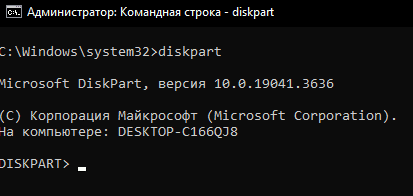
Чтобы узнать, какая разметка на диске сейчас, нужно запустить командную строку с помощью комбинации клавиш Shift + F10 и запустить утилиту diskpart.
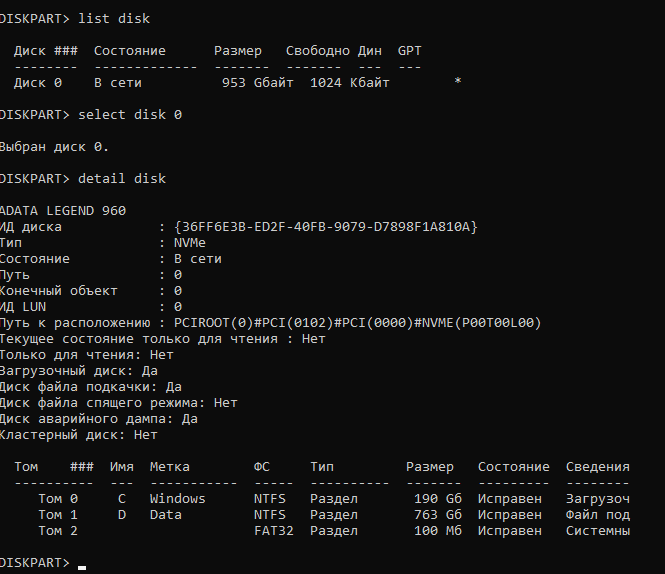
Затем следует последовательно выполнить команды list disk, select disk 0 и detail disk. Номер диска выбирается по объему и модели.
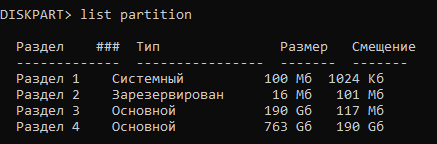
Команда list partition показывает все разделы на выбранном диске. Если видны разделы EFI, Recovery, MSR или несколько основных разделов, это объясняет конфликт.
Проверить стиль раздела можно по столбцу GPT после ввода команды list disk. Звездочка означает GPT. Если ничего нет, то у диска стиль раздела MBR. Для Windows 11 в режиме UEFI требуется GPT. Для старого Legacy-режима допускается MBR, но такая установка не поддерживается официально.

Полная очистка диска через diskpart
Самый надежный способ устранения ошибки — удалить все разделы и преобразовать диск в нужный стиль. Вот инструкция:
1. После запуска утилиты diskpart и выбора целевого диска с помощью команды select disk *, где * — номер диска, нужно выполнить команду clean. Она удалит все разделы и данные на выбранном диске.
Внимание! Если на диске есть важные данные, их следует сохранить!
2. Далее нужно выполнить команду convert gpt. Windows 11 требует именно этот стиль раздела. Если вдруг нужен MBR, следует выполнить команду convert mbr.
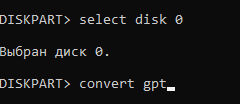
3. Все, диск очищен и преобразован в нужный формат. Можно закрывать командную строку.
После команды clean диск становится неразмеченным. Установщик сможет создать на нем разделы автоматически.
Конфликт GPT и MBR
Ошибка часто возникает при попытке установить Windows 11 на диск MBR в режиме UEFI. Установщик не всегда выдает точное сообщение о стиле разделов, а сразу сообщает о невозможности создать раздел. Чтобы решить эту проблему, нужно очистить диск и преобразовать его в GPT. Если на диске есть данные, их нужно сохранить до очистки.
Обратная ситуация возникает на старых компьютерах с Legacy BIOS. Если диск размечен в GPT, а загрузка идет в Legacy-режиме, установщик также может выдать ошибку. В этом случае нужно либо включить UEFI в BIOS, либо преобразовать диск в MBR с предварительной полной очисткой. Для Windows 11 предпочтителен первый вариант.
Вопросы и ответы
Можно ли исправить ошибку без удаления данных?
Иногда да, если проблема только в одном лишнем разделе. Можно удалить конкретный раздел через diskpart, но если таблица разделов повреждена или стиль не совпадает с режимом загрузки, полная очистка неизбежна. Данные на накопителе следует сохранить заранее.
Почему после удаления разделов ошибка появляется снова?
Вероятно, диск остался в стиле MBR при загрузке в UEFI. Следует проверить стиль через diskpart и при необходимости выполнить команду convert gpt после команды clean.
Что делать, если diskpart не видит диск?
Причина в отсутствии драйвера контроллера. Для NVMe и RAID требуется загрузить драйвер с сайта производителя и указать его установщику. После этого диск появится в списке разделов, и diskpart его также увидит.
Опасна ли команда clean для других дисков?
Команда clean работает только с выбранным диском. Если есть опасения и сомнения в том, что выбран нужный диск, можно на всякий случай отключить другие накопители физически.