Windows 11 тормозит после установки: что делать?
Краткое содержание статьи:
- Замедление Windows 11 сразу после установки обычно вызвано фоновыми процессами.
- К ним относятся: установка обновлений, индексация файлов, проверка Защитника Windows и сбор телеметрии.
- Важно понимать, что на HDD это длится дольше, чем на SSD.
- Если торможение сохраняется дольше недели, причины такого поведения уже другие.
- Среди них — универсальные драйверы от Windows вместо оригинальных, не та схема электропитания, забитая автозагрузка, фрагментация диска или перегрев.
- Для ускорения нужно как проверить и исправить вышеперечисленные причины, так и разобраться в некоторых других.
Почему система тормозит сразу после установки
При первом запуске Windows 11 должна выполнить несколько ресурсоемких задач. Центр обновлений скачивает и устанавливает накопительные пакеты, Защитник Windows проводит первичное сканирование, служба индексации строит базу для поиска, а еще система собирает диагностические данные. На SSD эти процессы почти незаметны, но вот на HDD они могут заметно снизить скорость работы всего ПК. Переживать не стоит: после выполнения вышеперечисленных задач система придет в норму. Однако, если через неделю ситуация не стабилизируется, потребуется дополнительная диагностика.
Решения проблем с медленной работой ОС
Установка оригинальных драйверов
Windows 11 устанавливает универсальные драйверы, которые обеспечивают базовую работу компонентов, но не раскрывают их полные возможности. Для чипсета, видеокарты, звуковой карты и сетевого адаптера нужно скачать актуальные версии с сайта производителя. Особенно важен драйвер чипсета, ведь он отвечает за обмен данными между компонентами. Драйвер видеокарты также не менее важен, так как от его версии и актуальности зависит плавность интерфейса и анимаций, а также стабильность работы. После установки драйверов обязательна перезагрузка.
Если драйвер уже установлен, но система все равно тормозит, нужно проверить его версию в Диспетчере устройств (Win + X — Диспетчер устройств). Иногда Windows автоматически заменяет оригинальный драйвер на универсальный при обновлении. В свойствах устройства на вкладке Драйвер доступна кнопка Откатить, если предыдущая версия сохранена.
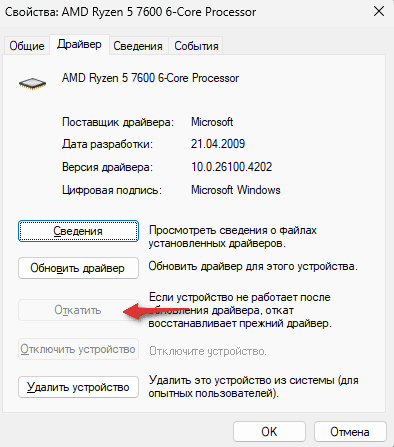
Схема электропитания
По умолчанию используется Сбалансированная схема электропитания. Она снижает частоту процессора для экономии энергии. На стационарном ПК или ноутбуке, подключенном к сети, это может замедлять работу. Чтобы ее переключить, нужно перейти в раздел Панель управления — Электропитание — Выбор схемы управления питанием и выбрать Высокая производительность.
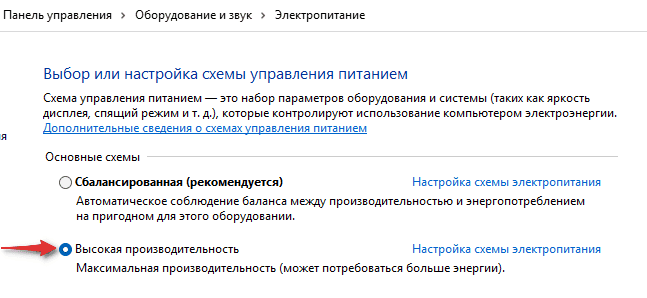
В случае с ноутбуком, для работы от батареи лучше оставить сбалансированный режим.
Визуальные эффекты и анимации
Прозрачность, тени, анимации окон и меню нагружают графический адаптер, особенно встроенный. И эту проблему можно решить. Для этого в поиске нужно ввести Настройка представления и производительности системы, и на вкладке Визуальные эффекты выбрать Обеспечить наилучшее быстродействие.
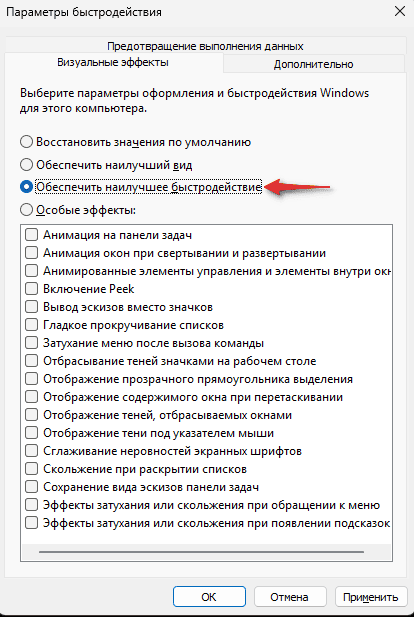
Интерфейс станет проще, но общая скорость работы системы увеличится. Если максимальное упрощение визуала не устраивает, можно пойти на компромисс и отключить только анимации и прозрачность, оставив сглаживание шрифтов.
Автозагрузка и фоновые приложения
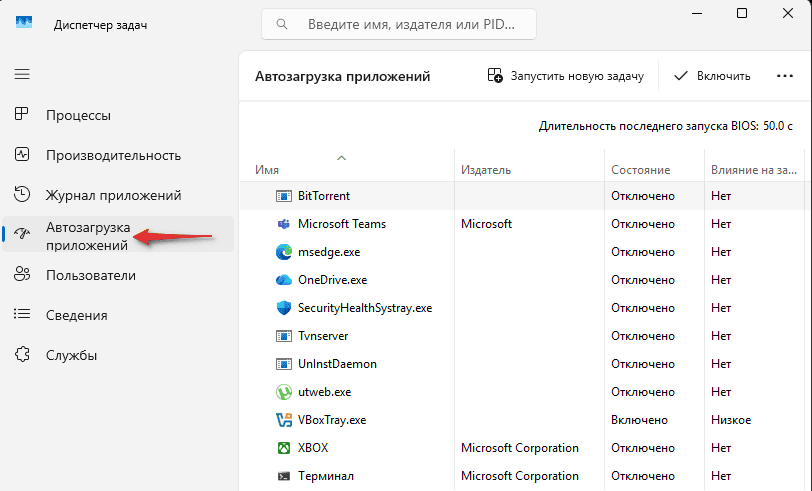
Программы, стартующие вместе с системой, замедляют загрузку и занимают оперативную память с самого начала работы. Чтобы убрать автозапуск ненужных программ, нужно открыть Диспетчер задач (Ctrl + Shift + Esc), перейти на вкладку Автозагрузка приложений и отключить все, что не нужно: мессенджеры, облачные клиенты, утилиты производителя, панели управления видеокартой.
Службы
Некоторые службы, которые нагружают систему, можно отключить без опаски нарушений стабильной работы. Для начала нужно открыть Службы (Win + R — services.msc). Среди всех служб можно отключить Windows Search, если поиск по файлам не используется, и SysMain в случае использования SSD.
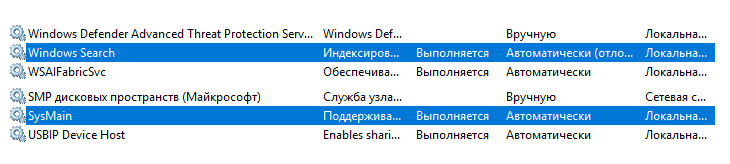
Службы, связанные с обновлениями и безопасностью, трогать не следует.
Проверка температуры и питания
Перегрев процессора вызывает троттлинг — принудительное снижение частоты. Это зачастую не программная проблема, поэтому сначала следует проверить температуру процессора. Если под нагрузкой она превышает допустимые значения (для каждого процессора они свои), следует почистить систему от пыли и заменить термопасту.
Проверка образа
Если все методы испробованы, а система все еще тормозит, можно проверить установочный образ. Модифицированные сборки часто содержат поврежденные компоненты или встроенные оптимизаторы, которые ломают работу. Надежный образ можно скачать с официального сайта Microsoft, но на территории РФ действуют некоторые ограничения, которые могут не давать подключиться к ресурсу. Еще один вариант — скачать образ из надежного источника, например, у нас.
Вопросы и ответы
Сколько времени Windows 11 может тормозить после установки?
Обычно 1-3 дня, пока устанавливаются обновления и строится индекс поиска. На HDD этот период дольше, чем на SSD. Если торможение длится более недели, нужна диагностика.
Почему Windows 11 тормозит на SSD после установки?
Причинами этого могут быть как драйверы и схема электропитания, так и фоновые задачи, перегрев или проблемы с самим накопителем. Каждую из проблем стоит проверить поэтапно.
Помогает ли отключение визуальных эффектов?
На встроенной графике и слабых видеокартах отключение анимаций и прозрачности заметно ускоряет интерфейс. На мощных системах эффект минимален, но ничего плохого с системой не случится.
Что делать, если торможение началось после обновления драйвера?
Можно попробовать откатить драйвер. Сначала нужно зайти в сам Диспетчер устройств (Win + X — Диспетчер устройств), затем найти проблемное устройство, перейти в свойства, найти вкладку Драйвер и нажать на кнопку Откатить. Если кнопка недоступна, нужно удалить драйвер и установить стабильную версию с сайта производителя.