Разметка диска перед установкой Windows 11: GPT или MBR
Краткое содержание статьи:
- GPT — современный стандарт разметки, обязательный для Windows 11 на системах с UEFI. Он поддерживает диски объемом более 2 ТБ, позволяет создавать до 128 разделов и обеспечивает повышенную надежность за счет резервных копий таблицы разделов.
- MBR — устаревший формат, работающий с Legacy BIOS. Его главные ограничения: максимум 2 ТБ дискового пространства и только 4 основных раздела. Использование MBR для Windows 11 официально запрещено и приводит к ошибке установки.
- Конвертировать диск из MBR в GPT можно без потери данных через встроенную утилиту mbr2gpt или через командную строку во время установки. Для новых установок рекомендуется сразу выбирать GPT.
Что такое GPT и MBR
Таблица разделов диска определяет, как операционная система видит и организовывает пространство на накопителе. Существует два основных стандарта — MBR (Master Boot Record) и GPT (GUID Partition Table).
MBR — классический формат, который использовался с 1980-х годов. Он хранит информацию о разделах в первом секторе диска. MBR поддерживает только диски размером до 2 ТБ. Если диск больше, неиспользуемое пространство остается недоступным. Также MBR допускает не более четырех основных разделов. Для создания большего числа разделов используется расширенный раздел с логическими дисками, но это создает дополнительные сложности.
GPT — современный стандарт, часть спецификации UEFI. Он использует глобальные уникальные идентификаторы для разделов. GPT поддерживает диски объемом до 9,4 зеттабайт и позволяет создавать до 128 разделов. Кроме того, GPT хранит резервную копию таблицы разделов в конце диска, что защищает от повреждения основной таблицы. GPT также содержит контрольные суммы для обнаружения ошибок.
Для загрузки с GPT требуется UEFI-режим. MBR используется с Legacy BIOS. Windows 11 официально требует UEFI и, соответственно, GPT. Установщик проверяет этот параметр и блокирует установку на MBR-диск, если система загружена в режиме UEFI.
Как узнать текущую разметку диска
Перед установкой Windows 11 полезно проверить, какая разметка используется на диске. Это можно сделать несколькими способами:
Способ первый
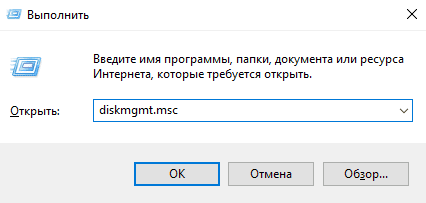
1. Нажать Win + R и ввести diskmgmt.msc.
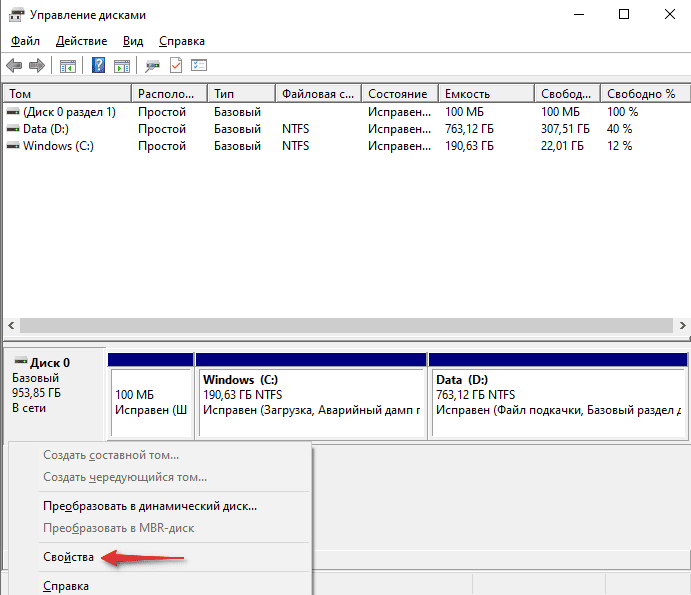
2. Щелкнуть правой кнопкой по диску (не по разделу!).
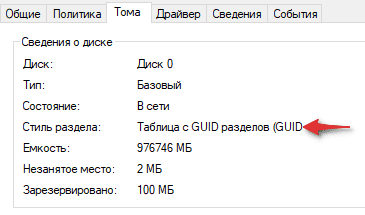
3. Далее нажать Свойства и выбрать раздел Тома. Там будет указан стиль раздела.
Способ второй
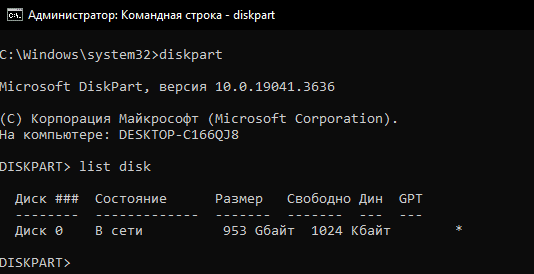
1. Запустить командную строку от имени администратора и ввести последовательно две команды: diskpart и list disk.
2. Если в разделе GPT стоит звездочка, это означает, что у диска разметка GPT, если пусто — MBR.
Также можно использовать сторонние утилиты, которые показывают текущий стиль, можно использовать и их.
Требования Windows 11 к разметке
Microsoft официально требует, чтобы диск, на который устанавливается Windows 11, имел стиль GPT, а система загружалась в режиме UEFI с включенной Secure Boot. Если установщик обнаруживает MBR, появляется ошибка Windows не может быть установлена на этот диск.
Эта ошибка возникает, даже если диск технически подходит по объему и другим параметрам. Обойти ее можно двумя путями:
- Переключить BIOS в режим Legacy и загружаться с MBR, но это противоречит официальным требованиям, и Windows 11 не будет получать обновления. Также система может работать нестабильно.
- Конвертировать диск в GPT и использовать UEFI.
Конвертация MBR в GPT без потери данных
Если на диске уже установлена Windows 10 или другая система и хочется перейти на Windows 11 без переустановки и потери файлов, можно конвертировать диск в GPT встроенным инструментом mbr2gpt.
Утилита mbr2gpt работает в ОС Windows и преобразует системный диск из MBR в GPT, изменяя прошивку загрузчика. Как ей пользоваться:
1. Открыть командную строку с правами администратора и ввести mbr2gpt /validate /allowFullOS /disk:0, где 0 — номер диска, который нужно проверить.

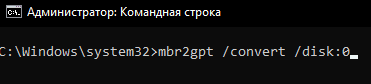
2. Если проверка прошла успешно, выполнить mbr2gpt /convert /disk:0.
3. Перезагрузить компьютер.
Важно: перед конвертацией необходимо создать точку восстановления и резервную копию важных данных. Хотя процесс считается безопасным, сбои питания и прочие ошибки могут привести к потере данных.
Если диск не системный, можно конвертировать его через сторонние программы. В них достаточно выбрать диск, кликнуть что-то вроде Convert MBR to GPT и применить изменения. Это действие зачастую даже не требует перезагрузки.
Ошибки и их решения
Выбранный диск имеет стиль разделов MBR
Ошибка возникает при попытке установить Windows 11 на MBR-диск в режиме UEFI. Решение: конвертировать диск в GPT или переключить BIOS в Legacy.
Не удалось преобразовать диск при работе mbr2gpt
Возможные причины: диск содержит разделы, которые не могут быть преобразованы, или на диске больше 2 ТБ и есть разделы за пределами этого объема. В таких случаях помогает сторонний софт или полная очистка диска.
После конвертации система не загружается
Скорее всего, BIOS не был переключен из Legacy в UEFI. Необходимо войти в BIOS, найти опцию Boot Mode и установить UEFI вместо Legacy/CSM, сохранить и перезагрузиться.
Windows не видит диск во время установки
Это может быть связано с тем, что драйверы для контроллера диска не были загружены. Нужно загрузить драйвер с сайта производителя материнской платы и указать его установщику через кнопку Загрузить драйвер.
Вопросы и ответы
Можно ли установить Windows 11 на диск с MBR?
Стандартными способами — нет, так как установщик блокирует установку. Можно обойти требование через переключение BIOS в Legacy, но это лишает систему обновлений безопасности и стабильности. Лучшим решением будет конвертировать диск в GPT.
Как преобразовать системный диск MBR в GPT без потери данных?
Использовать встроенную утилиту mbr2gpt из командной строки с правами администратора. Предварительно выполнить проверку, затем конвертацию. После этого переключить BIOS в UEFI.
Что делать, если при установке появляется ошибка Windows не может быть установлена на этот диск?
На экране выбора раздела открыть командную строку, запустить diskpart, выбрать диск, а затем ввести последовательно две команды: clean и convert gpt. Данные будут удалены, поэтому предварительно сохраните файлы на внешний носитель.
Поддерживает ли Windows 11 диски с MBR, если они не являются системными?
Да, Windows 11 может работать с любыми вторичными дисками, независимо от разметки. Требование GPT касается только системного диска, с которого выполняется загрузка.