Как создать локальную учетную запись и обойти обязательный вход в Microsoft?
Краткое содержание статьи:
- Windows 11 при первой настройке требует подключения к интернету и входа в учетную запись Microsoft.
- Существуют рабочие способы обойти это требование и создать локальную учетную запись.
- Основные методы: команда OOBE\BYPASSNRO, команда start ms-cxh:localonly, правка реестра через BypassNRO и создание установочной флешки через Rufus с отключением требования.
- Microsoft постепенно блокирует старые команды в новых сборках, поэтому часть методов может не работать.
Почему Windows 11 требует учетную запись Microsoft
Начиная с версии 22H2, Microsoft сделала обязательным подключение к интернету и вход в учетную запись Microsoft при первой настройке системы. Это касается редакций Home и Pro. Компания объясняет это необходимостью синхронизации настроек, резервного копирования и интеграции с облачными сервисами. На практике это означает, что пользователь не может завершить начальную настройку без интернета и учетной записи.
Отказ от входа в Microsoft дает несколько преимуществ. Локальная учетная запись не требует постоянного подключения к сети, не передает данные о действиях пользователя на серверы Microsoft и работает быстрее на слабом оборудовании. Кроме того, локальная запись удобна для компьютеров, которые не будут подключаться к интернету вообще, например, для каких-нибудь офисных машин с ограниченным доступом.
Команда OOBE\BYPASSNRO
Этот способ был самым популярным в версиях Windows 11 до 24H2. На этапе, когда установщик просит подключиться к сети, нужно нажать сочетание клавиш Shift + F10 для открытия командной строки. В нее следует ввести команду OOBE\BYPASSNRO и нажать Enter. После перезагрузки ПК при повторном появлении экрана выбора сети станет доступна кнопка У меня нет интернета. При нажатии на нее система продолжит установку с возможностью создать локальную учетную запись.
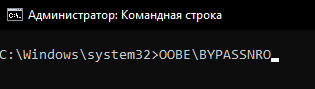
Этот метод работал на сборках до 24H2 включительно, но в более новых версиях, особенно в 25H2 и новее, команда может быть заблокирована. Microsoft целенаправленно удаляет эту возможность, поэтому он может и не сработать. Но есть и другие способы.
Команда start ms-cxh:localonly
Более новая команда, которая является альтернативой предыдущему методу. На экране выбора сети нужно открыть консоль (Shift + F10) и ввести команду start ms-cxh:localonly. Эта команда запускает интерфейс создания локальной учетной записи напрямую, без необходимости отключать интернет или перезагружаться.
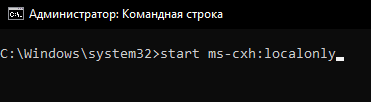
Метод работает в редакциях Home и Pro, но может быть недоступен в некоторых бета-сборках Windows 11 24H2 и 25H2. Если команда не срабатывает, можно перейти к другому способу.
Правка реестра через BypassNRO
Если предыдущие команды не работают, можно обратиться к правке реестра. Этот метод сработает только в случае отключенного интернета. В консоли нужно ввести команду reg add HKLM\SOFTWARE\Microsoft\Windows\CurrentVersion\OOBE /v BypassNRO /t REG_DWORD /d 1 /f, а затем — shutdown /r /t 0. Для удобства команды можно объединить.

При следующем запуске установщик автоматически перейдет в режим ограниченной настройки с возможностью создать локальную учетную запись. Этот метод считается более устойчивым к блокировкам, так как изменяет параметр реестра, а не вызывает удаленный скрипт.
Создание флешки через Rufus
Самый надежный и удобный способ, который не требует ввода команд во время установки. Программа Rufus при записи образа Windows 11 на флешку позволяет отключить требование учетной записи Microsoft. После выбора ISO-файла в Rufus появится окно с дополнительными настройками. В нем нужно выбрать пункт Удалить требование сетевой учетной записи Microsoft.
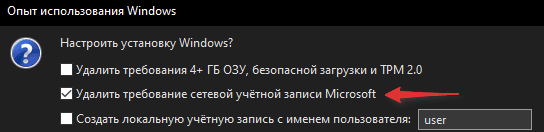
После создания такой флешки установка проходит стандартно, но на этапе выбора сети система не требует подключения к интернету и сразу предлагает создать локальную учетную запись. Этот метод работает на всех версиях Windows 11, включая последние сборки, так как изменение вносится в установочный образ, а не обходится через уязвимость в интерфейсе.
Что делать, если все методы не работают
Microsoft регулярно обновляет установщик и блокирует известные обходы. Если ни один из описанных способов не срабатывает, наиболее вероятная причина — использование самой свежей сборки Windows 11, в которой все команды уже удалены. В этом случае остается только вариант с Rufus, так как он изменяет образ до установки.
Также можно временно отключить интернет полностью и попробовать стандартный путь: если сеть недоступна, некоторые сборки все еще показывают опцию Продолжить с ограниченной настройкой. Если и этого нет, остается установить систему с учетной записью Microsoft, а затем переключиться на локальную уже в работающей системе.
Вопросы и ответы
Работает ли OOBE\BYPASSNRO в Windows 11 24H2?
В стабильных сборках 24H2 команда обычно работает, но в бета-версиях 25H2 и новее она может быть заблокирована. Если команда не срабатывает, можно попробовать использовать правку реестра через BypassNRO или создать установочную флешку через Rufus.
Какой метод самый надежный?
Наиболее надежный способ — создание загрузочной флешки через Rufus с включенной опцией удаления требования учетной записи Microsoft. Этот метод не зависит от блокировок команд, так как изменение вносится в установочный образ заранее.
Можно ли создать локальную учетную запись в Windows 11 Home?
Да, для старых редакции Home доступны методы OOBE\BYPASSNRO, start ms-cxh:localonly, правка реестра и Rufus.
Что делать, если после установки система все равно требует учетную запись Microsoft?
Можно установить систему с учетной записью Microsoft, а затем переключиться на локальную. Для этого потребуется ввести пароль от текущей учетной записи Microsoft.