Восстановление удаленного стандартного ПО Windows 11
Краткое содержание статьи:
- Стандартные приложения Windows 11 включают в себя Блокнот, Paint, Windows Media Player и другие.
- Их можно удалить случайно или сторонними оптимизаторами, а возвращать придется с помощью Microsoft Store, раздела Дополнительные компоненты или командную строку.
- Windows Media Player и некоторые классические утилиты отсутствуют в системе по умолчанию, но включаются через Компоненты Windows в разделе Дополнительные компоненты параметров системы.
- Если приложение не находится в Store и не включается через компоненты, помогает переустановка через PowerShell или восстановление из образа системы с помощью утилиты DISM.
Какие приложения считаются стандартными
Windows 11 поставляется с набором встроенных приложений. Часть из них — классические программы, знакомые по предыдущим версиям: Блокнот, Paint, Калькулятор, Ножницы, Проводник, Панель управления. Другая часть — современные приложения из Microsoft Store: Фотографии, Почта, Календарь, Карты, Погода. Некоторые программы, например, Windows Media Player, в новых сборках отсутствуют, но могут быть добавлены как дополнительные компоненты.
Пользователи часто удаляют эти приложения, чтобы освободить место или убрать лишнее из меню Пуск. Сторонние оптимизаторы иногда удаляют их автоматически в рамках очистки системы. В результате стандартные инструменты исчезают, а при необходимости их приходится восстанавливать. Windows 11 не всегда позволяет просто скачать приложения заново, так как некоторые компоненты интегрированы в систему глубже, чем обычные приложения Store.
Восстановление через Microsoft Store
Самый простой способ вернуть удаленное приложение — Microsoft Store. Большинство современных программ, включая Блокнот, Paint, Калькулятор, Ножницы, Фотографии и Почту, распространяются через магазин и могут быть установлены повторно.
Магазин открывается через поиск в меню Пуск или через панель задач. В самом магазине нужно просто ввести название интересующего приложения в окне поиска. Если оно доступно для установки, отобразится кнопка Получить. После нажатия начинается загрузка и установка.
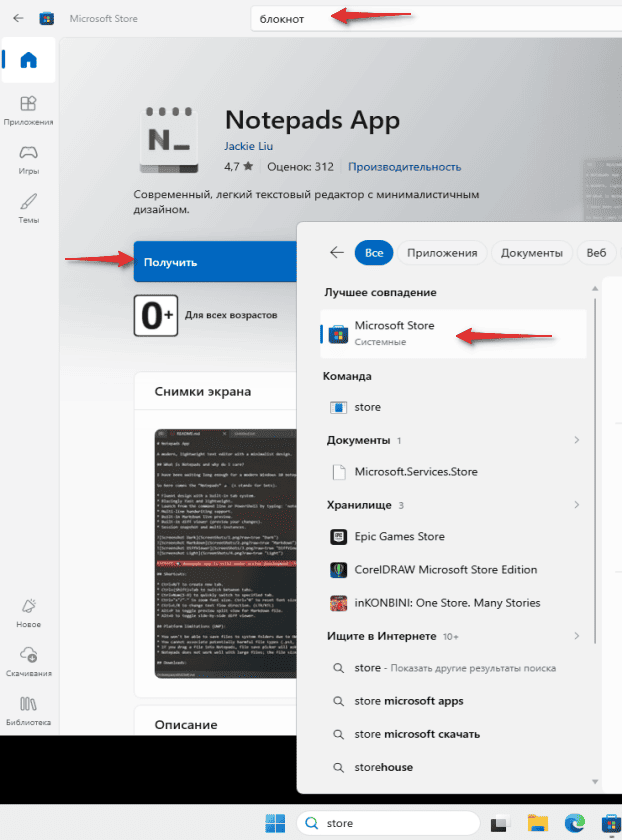
Если приложение уже было установлено ранее и удалено, в магазине может отображаться кнопка Установить вместо Открыть. Это нормально. Если кнопка отсутствует, а вместо нее указано Это приложение недоступно на этом устройстве, значит, оно не поддерживается текущей редакцией Windows или требует обновления системы.
Компоненты Windows и классические приложения
Некоторые программы не распространяются через Store. К ним относятся Windows Media Player, Internet Explorer, службы IIS, средства работы с сетью и другие. Они включаются через раздел Компоненты Windows.
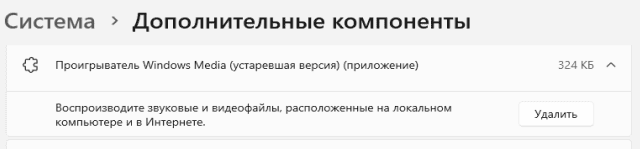
В Windows 11 этот раздел перемещен в параметры. Чтобы его найти, нужно перейти в Параметры — Система — Дополнительные компоненты.
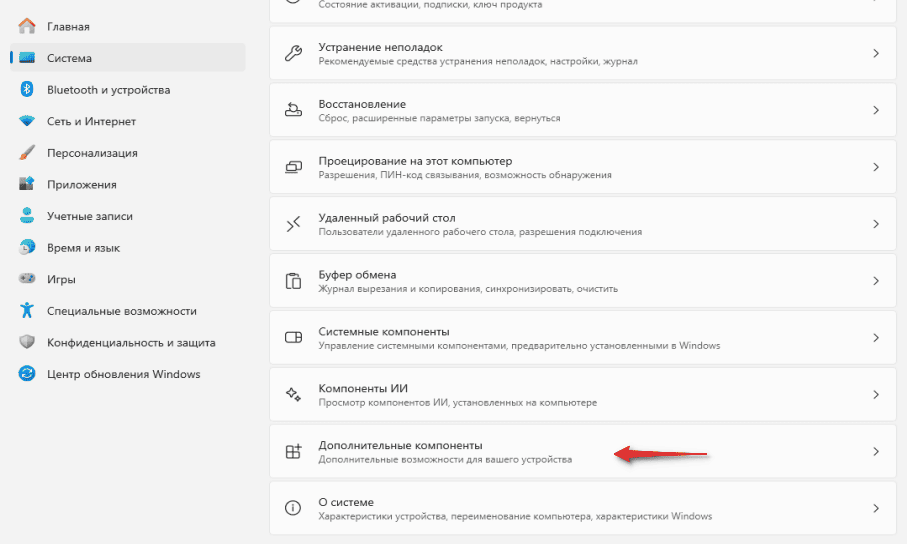
В открывшемся окне отображается список установленных и доступных компонентов. Для просмотра всех доступных элементов нужно нажать на кнопку Просмотреть компоненты.
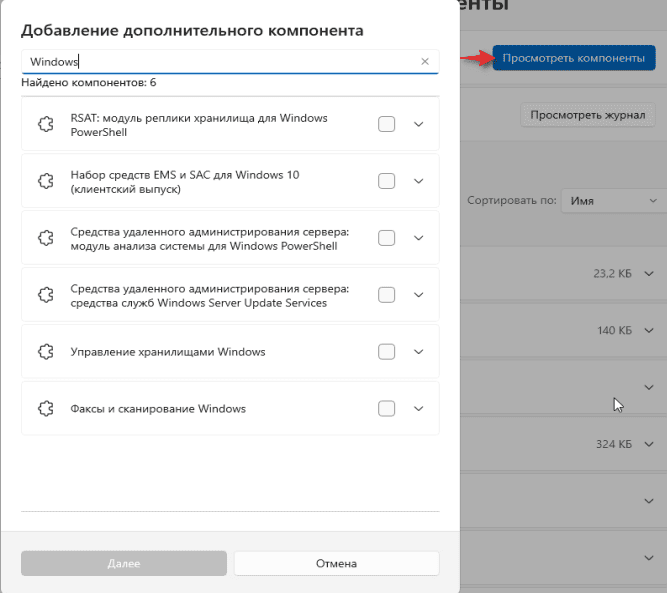
После выбора компонента и нажатии кнопки Далее система загружает нужные файлы и устанавливает их. После завершения установки может потребоваться перезагрузка.
Классический Paint и Блокнот в некоторых сборках также доступны через компоненты, однако чаще они распространяются через Store. Если в списке компонентов их нет, значит, установка выполняется через магазин.
Бывает так, что нужный компонент отсутствует в списке доступных. Это может означать, что он удален из системы навсегда или не поддерживается редакцией. В таком случае можно рассмотреть альтернативные методы.
Восстановление через PowerShell
Если приложение не находится ни в Store, ни в компонентах системы, используется PowerShell. Этот метод подходит для приложений, которые были удалены с помощью команд или оптимизаторов.
Сначала следует открыть PowerShell от имени администратора. Для поиска нужного пакета используется команда Get-AppxPackage -AllUsers | Select Name, PackageFullName. Она выводит список всех установленных пакетов. Если приложение удалено, его в списке не будет.

Для переустановки применяется команда Add-AppxPackage -register «C:\Program Files\WindowsApps\имя_пакета\AppxManifest.xml» -DisableDevelopmentMode. Путь к папке зависит от приложения и версии системы. Найти его можно вручную в каталоге WindowsApps, который скрыт по умолчанию.

Более надежный способ — загрузка пакета из официального источника. Для этого используется команда winget install имя_приложения. Утилита winget встроена в Windows 11 и позволяет устанавливать приложения из Store и других источников через командную строку. Например, winget install 9NBLGGH4QGHW устанавливает Paint по его идентификатору.
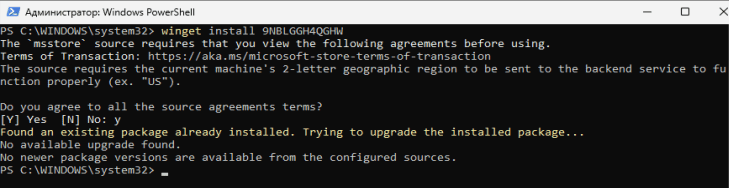
PowerShell также позволяет переустановить все стандартные приложения разом. Команда Get-AppxPackage -AllUsers | Foreach {Add-AppxPackage -DisableDevelopmentMode -Register «(_.InstallLocation)\AppXManifest.xml»} восстанавливает пакеты, которые присутствуют в системе, но не зарегистрированы. Это помогает, если приложение есть на диске, но не отображается в меню.

Восстановление через DISM
Если системные компоненты повреждены и приложения не устанавливаются, применяется DISM. Эта утилита восстанавливает образ системы из резервной копии или из интернета.
Команда выполняется в командной строке с правами администратора: DISM /Online /Cleanup-Image /RestoreHealth. Процесс может занять от 10 минут до часа. DISM проверяет целостность системных файлов и заменяет поврежденные версии на корректные.

После DISM рекомендуется выполнить sfc /scannow. Эта команда проверяет защищенные системные файлы и исправляет ошибки. Вместе эти инструменты часто возвращают работоспособность стандартных приложений, если они не запускаются или отсутствуют.
Windows Media Player: отдельный случай
Windows Media Player в Windows 11 не входит в стандартную поставку, но доступен как дополнительный компонент. В новых сборках Microsoft предлагает использовать приложение Медиаплеер из Store, которое постепенно заменяет классический проигрыватель. Однако многие пользователи предпочитают старую версию из-за поддержки форматов и привычного интерфейса.
Классический Windows Media Player включается через Дополнительные компоненты. Если этот пункт отсутствует, можно установить его через Store. Там находится официальное приложение от Microsoft, которое сохраняет функциональность старой версии.
Что делать, если приложение не восстанавливается
Иногда удаленное приложение не удается вернуть ни через Store, ни через PowerShell. Причин может быть несколько: повреждение системных файлов, отсутствие нужных компонентов в образе или блокировка со стороны политик безопасности. В таком случае помогает восстановление системы из точки восстановления или сброс Windows с сохранением файлов.
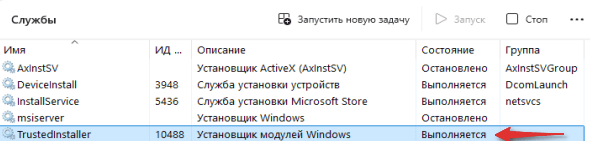
Если проблема возникла после работы оптимизатора, стоит проверить, не отключены ли службы, связанные с установкой приложений. Например, служба Установщик модулей Windows должна быть запущена. Также важно, чтобы работал Центр обновлений, так как некоторые компоненты загружаются через него.
Вопросы и ответы
Как вернуть Блокнот или Paint, если они удалены?
Проще всего через Microsoft Store: открыть магазин, ввести название приложения и нажать на кнопку Установить или Получить. Если приложение недоступно, нужно использовать PowerShell с командой winget или Add-AppxPackage.
Где включается Windows Media Player в Windows 11?
Включить стандартный Windows Media Player можно в разделе Параметры — Система — Дополнительные компоненты. Также доступна установка приложения Windows Media Player Legacy из Microsoft Store.
Почему удаленное приложение не находится в Store?
Возможно, приложение удалено вместе с системными компонентами или не поддерживается редакцией Windows. Стоит проверить раздел Библиотека в Store, выполнить команду winget или восстановить систему через DISM.
Опасны ли оптимизаторы, удаляющие стандартное ПО?
Да, некоторые программы удаляют компоненты, которые сложно восстановить. Это может нарушить работу других приложений и обновлений. Перед использованием таких утилит следует создавать точку восстановления и проверять список удаляемых элементов.