Системные требования Windows 11: полный разбор
Кратко:
- Windows 11 предъявляет жесткие требования к оборудованию: процессоры Intel 8-го поколения и AMD Zen+ или новее, обязательные TPM 2.0 и Secure Boot, минимум 4 ГБ ОЗУ и 64 ГБ дискового пространства.
- Несоответствие любому из этих критериев блокирует установку через официальный установщик, но существуют неофициальные способы обхода.
- Проверить совместимость можно через встроенное приложение или вручную через сведения о системе и оснастку управления TPM.
Общие требования и официальные источники
Microsoft установила минимальные системные требования для Windows 11 с целью обеспечить безопасность, надежность и совместимость с современными технологиями. Их можно поделить на обязательные и рекомендуемые. Обязательными являются процессор с поддержкой определенных инструкций, наличие TPM 2.0, включенная Secure Boot, достаточный объем ОЗУ и дискового пространства, а также графический адаптер с поддержкой DirectX 12.
Пользователи из России могут столкнуться с ограничениями доступа к официальному сайту Microsoft, но информацию о требованиях можно получить через альтернативные источники или с помощью встроенных средств Windows.
Разберем каждое из требований подробнее.
Процессор
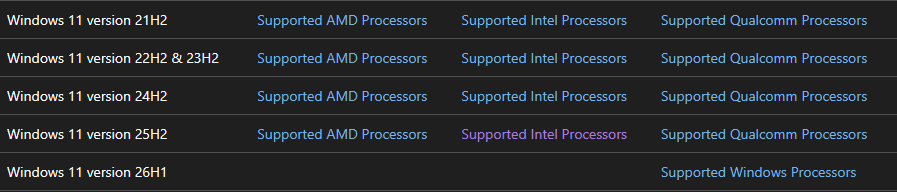
Основное требование — процессор должен быть в официальном списке поддерживаемых моделей. Для Intel это процессоры не старше 8-го поколения и некоторые модели Xeon. Для AMD — процессоры на архитектуре Zen+ и более новые, а также некоторые процессоры EPYC и Athlon 3000-й серии. Полный перечень включает сотни моделей, но ключевой критерий — поддержка инструкций SSE4.2 и функции POPCNT, а также наличие TPM 2.0 в прошивке.
Процессоры Intel 7-го поколения и AMD Zen официально не поддерживаются, хотя технически они могут работать с Windows 11. Microsoft объясняет это требованием к аппаратной безопасности, но на практике многие пользователи запускают систему на этих процессорах с помощью обходных методов. Здесь важно понимать, что Windows 11 на таких процессорах могут быть нестабильны, в том числе из-за проблем с поддержкой обновлений.
TPM 2.0 и Secure Boot
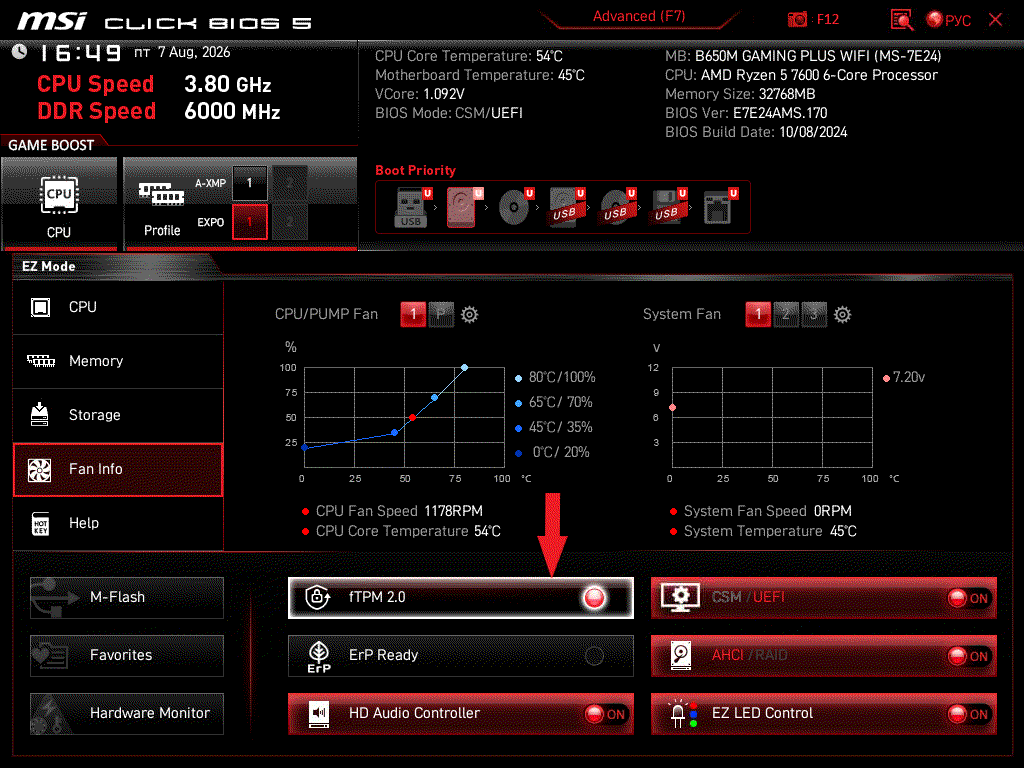
TPM (Trusted Platform Module) — это микросхема или встроенная в процессор функция, которая хранит криптографические ключи и обеспечивает проверку целостности системы. TPM 2.0 обязателен для Windows 11, так как используется для защиты учетных данных, шифрования дисков и проверки загрузчика. Без TPM 2.0 установщик выдает ошибку и не позволяет продолжить установку.
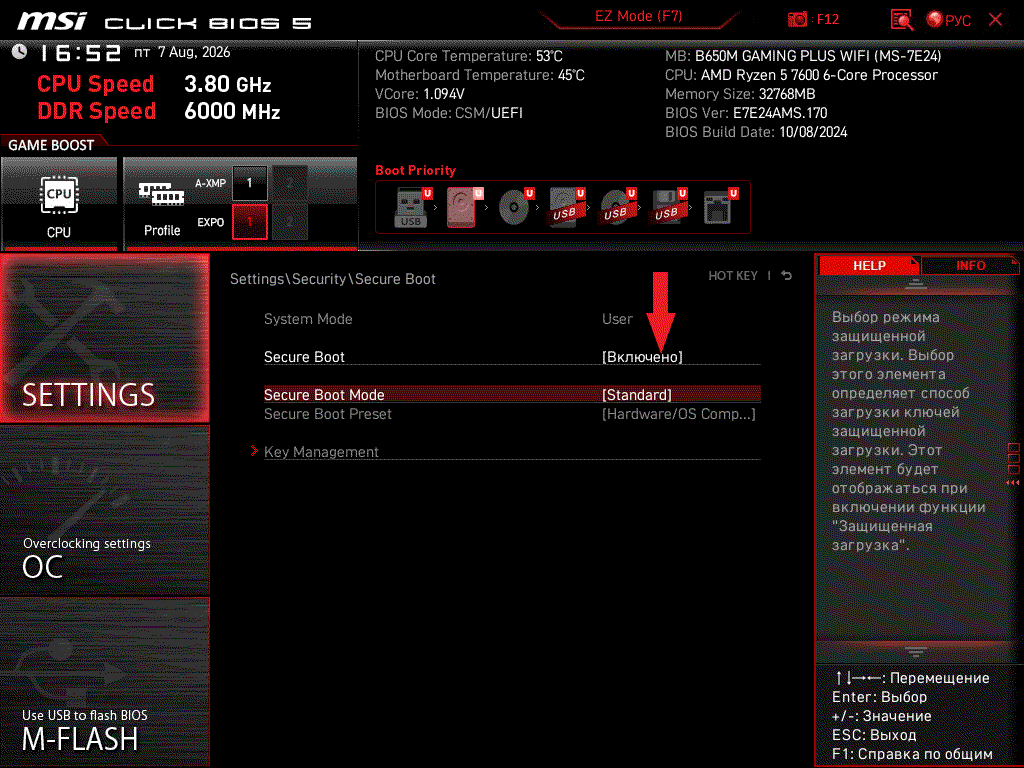
Secure Boot — это функция UEFI, которая проверяет цифровую подпись загрузочных компонентов, предотвращая запуск вредоносных кодов до загрузки системы. В Windows 11 Secure Boot должна быть включена. Многие материнские платы имеют эту опцию в разделе Boot или Security BIOS. Если Secure Boot отключена, установщик также блокирует процесс.
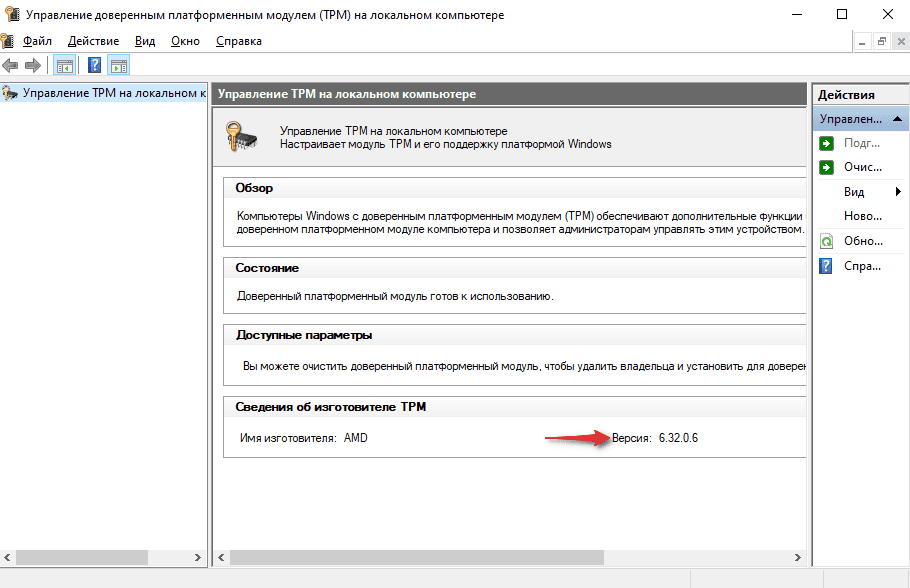
Проверить наличие и версию TPM можно через команду tpm.msc. В большинстве современных процессоров TPM реализован программно: fTPM для AMD, PTT для Intel. Включается он в настройках UEFI. Если TPM отключен в BIOS, его нужно активировать.
Оперативная память и дисковое пространство
Минимальный объем ОЗУ — 4 гигабайта для 64-разрядной версии. Для комфортной работы рекомендуется 8 ГБ и более. Windows 11 использует больше памяти, чем Windows 10, особенно при работе с несколькими приложениями. На системах с 4 ГБ наблюдается высокая загрузка диска из-за активного использования файла подкачки.
Дисковое пространство — не менее 64 ГБ для установки. Однако после установки и обновлений реальный занимаемый объем составляет около 30-40 ГБ, поэтому для нормальной работы желательно иметь диск объемом от 128 ГБ. Тип накопителя явно не указывается, но для быстрой работы лучше присмотреться к SSD.
Графический адаптер и DirectX 12
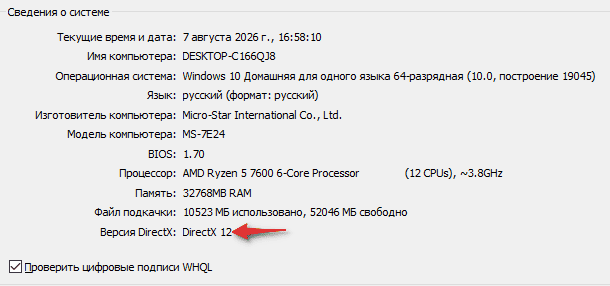
Требуется видеокарта с поддержкой DirectX 12 и драйвером WDDM 2.0. Это практически все современные дискретные и интегрированные видеокарты, выпущенные после 2012 года. Для большинства встроенных графических решений Intel и AMD это требование выполняется. Проверить версию DirectX можно через команду dxdiag.
Что будет, если компьютер не соответствует требованиям?
Официальный установщик Windows 11 блокирует установку, выдавая сообщение о несовместимости. Это касается процессоров не из списка, отсутствия TPM 2.0 или выключенной Secure Boot. Систему можно установить принудительно, используя модифицированные ISO-образы или обходные ключи в реестре и установочных файлах. Однако такие системы:
- Не получают обновления безопасности через Центр обновлений.
- Могут работать нестабильно, возможны синие экраны, ошибки драйверов и сбои приложений.
- Не гарантируют поддержку со стороны Microsoft и производителей ПО.
Кроме того, нарушается лицензионное соглашение, и активация может быть заблокирована. Поэтому рекомендуется либо обновить оборудование, либо оставаться на Windows 10.
Как проверить совместимость компьютера
Самый простой способ — скачать и запустить официальное приложение Проверка работоспособности ПК с сайта Microsoft. Оно анализирует все компоненты и выдает подробный отчет о том, какой критерий не выполнен.
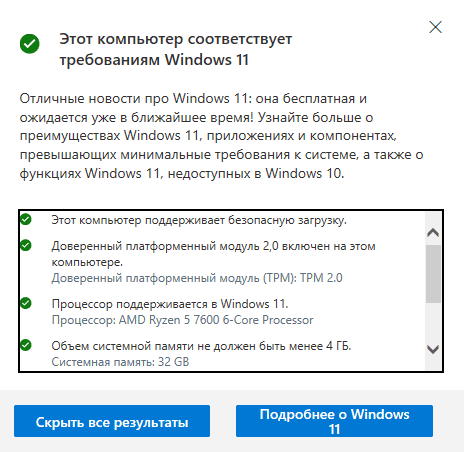
Если один из параметров не соответствует, можно попробовать это исправить. Например, включить TPM или Secure Boot. Если не поддерживается процессор, единственный способ обновиться без обходных путей — замена оборудования.
Вопросы и ответы
В завершении ответим на основные вопросы о совместимости Windows 11.
Можно ли установить Windows 11 на старый процессор, например, Intel 7-го поколения?
Да, можно, с использованием обходных методов, но официально это не поддерживается. Система может работать, но ПК не будет получать обновления безопасности, а также повышается вероятность столкнуться с синими экранами и проблемами с поддержкой драйверов.
Что такое TPM 2.0 и как его включить?
TPM 2.0 — модуль доверенной загрузки для шифрования и проверки целостности. Он встроен в большинство современных процессоров. Включить его можно в BIOS в разделах Security или Advanced.
Достаточно ли 4 ГБ оперативной памяти для Windows 11?
Технически достаточно, но на практике система будет тормозить при открытии нескольких вкладок браузера или офисных приложений. Рекомендуется минимум 8 ГБ для повседневных задач.
Где найти полный список поддерживаемых процессоров?
Официальный список публикуется на сайте Microsoft в документации по системным требованиям.