Синий экран смерти при установке Windows 11: три самые популярные ошибки
Краткое содержание статьи:
- Синий экран смерти (BSOD) во время установки Windows 11 чаще всего вызывается тремя ошибками: INACCESSIBLE_BOOT_DEVICE, IRQL_NOT_LESS_OR_EQUAL, PAGE_FAULT_IN_NONPAGED_AREA.
- Каждая ошибка имеет свои причины и методы решения.
- Иногда помогает смена режима SATA в BIOS и проверка целостности ISO.
- В других случаях может помочь тестирования оперативной памяти и отключения лишнего оборудования.
- Анализ дампа памяти, создаваемого при синем экране, помогает точно определить виновный драйвер или компонент.
- На этапе установки часто проще использовать пошаговые диагностические методы.
Почему во время установки появляется синий экран
Синий экран смерти во время установки Windows 11 — это защитный механизм системы, который останавливает работу при обнаружении критической ошибки. В отличие от рабочей ОС, где такая ошибка может быть вызвана сотнями причин, на этапе установки круг проблем сужается до аппаратной несовместимости, поврежденных файлов или неправильных настроек BIOS. Установщик загружает минимальное ядро и базовые драйверы, поэтому любая ошибка на этом этапе указывает на проблему с оборудованием или установочным носителем.
Ошибки появляются в разные моменты: сразу после загрузки с флешки, в процессе копирования файлов или на этапе первой перезагрузки. Каждая из трех самых частых ошибок имеет свою природу и требует разных подходов к устранению.
Ошибка INACCESSIBLE_BOOT_DEVICE
Эта ошибка возникает, когда установщик или загруженная система не может получить доступ к системному диску. На экране появляется сообщение INACCESSIBLE_BOOT_DEVICE. Чаще всего это происходит сразу после первой перезагрузки, когда установщик пытается продолжить работу с жесткого диска, но не находит нужный драйвер контроллера.
Основные причины: отключенный или неправильно настроенный режим контроллера SATA в BIOS, отсутствие драйвера для NVMe-накопителя, поврежденный загрузочный сектор, проблемы с кабелем или подключением диска. Также ошибка появляется, если установка выполнялась на диск с MBR-разметкой, но система загружена в UEFI, или наоборот. Это приводит к несовместимости загрузчика.
Первое решение — зайти в BIOS и проверить режим работы SATA-контроллера. Нужно найти раздел, отвечающий за конфигурацию работы накопителя. Он может называться Storage Configuration. Затем нужно попробовать переключить с RAID на AHCI или с AHCI на RAID. Если накопитель NVMe, следует проверить, включена ли опция VMD и при необходимости загрузить драйверы на этапе выбора диска.
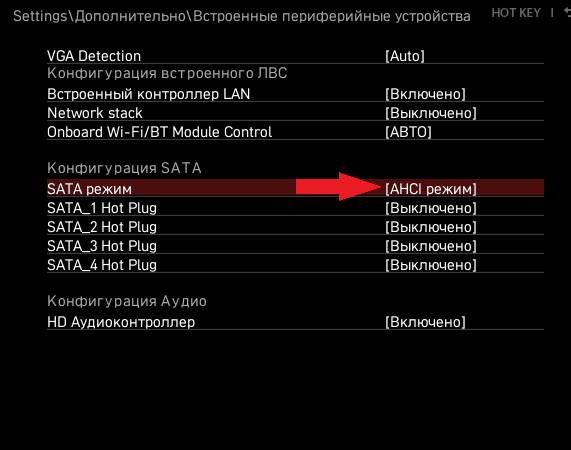
Второе решение — проверить, что диск правильно определяется в BIOS. Если диск не виден, проверить подключение кабелей или попробовать другой порт.
Третье решение — если установка прервалась, нужно попробовать заново создать загрузочную флешку, так как поврежденный загрузочный сектор на флешке тоже может вызывать эту ошибку.
Ошибка IRQL_NOT_LESS_OR_EQUAL
Эта ошибка сигнализирует о том, что драйвер или системный процесс попытался обратиться к памяти по неправильному адресу или на неправильном уровне прерывания. На экране появляется IRQL_NOT_LESS_OR_EQUAL. При установке Windows 11 эта ошибка чаще всего возникает из-за несовместимого драйвера оборудования, но также может быть вызвана неисправной оперативной памятью, неверной конфигурацией процессора или поврежденным установочным образом.
Вот что можно сделать:
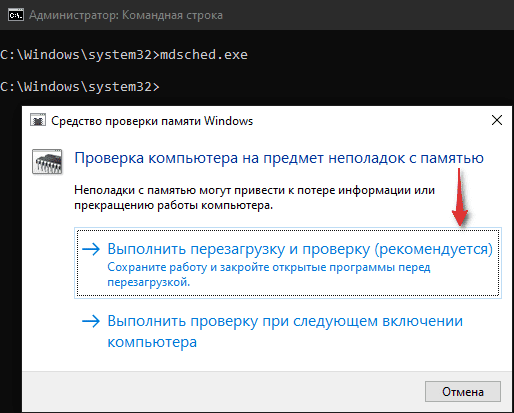
1. Проверить оперативную память. Загрузиться с установочной флешки, на экране выбора языка нажать Shift + F10, чтобы открыть командную строку, а затем ввести mdsched.exe и выбрать перезагрузку с проверкой памяти. Тест займет от 15 минут до нескольких часов. Если обнаружены ошибки, память нужно заменить.
2. Отключить все лишние устройства: внешние диски, принтеры, USB-хабы, звуковые карты, даже мышь и клавиатуру. Оставить только монитор, флешку и диск. Это поможет найти конфликтующее устройство, если оно имеется.
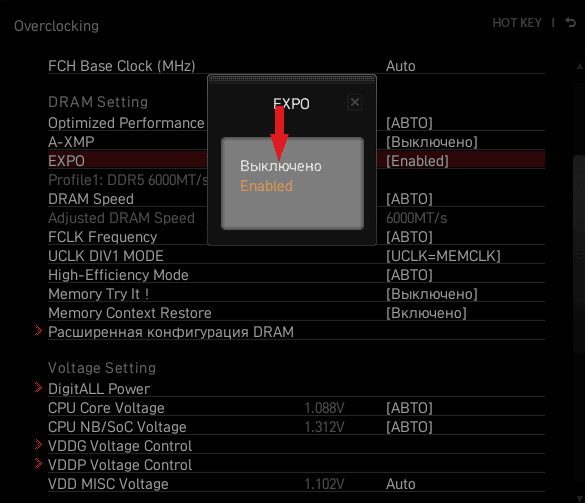
3. Отключить разгон процессора и памяти. Неверно выбранные профили оперативной памяти и некорректные настройки разгона процессора часто вызывают проблемы уже на этапе установки.
4. Если используется старый образ Windows 11, скачать свежую версию с надежного источника, так как поврежденные системные файлы могут вызывать эту ошибку.
Ошибка PAGE_FAULT_IN_NONPAGED_AREA
Эта ошибка возникает, когда система пытается обратиться к странице памяти, которая не должна быть выгружена на диск, но отсутствует в оперативной памяти. На экране появляется PAGE_FAULT_IN_NONPAGED_AREA. На этапе установки причинами чаще всего являются поврежденные файлы на установочном носителе, ошибки файловой системы на целевом диске или неисправные модули памяти.
Первое, что можно сделать, — проверить целостность ISO-образа. Если хэш не совпадает, лучше загрузить образ заново и перепроверить источник.
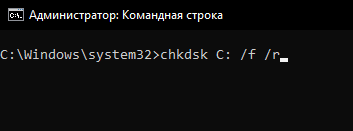
Вторым действием будет проверка целевого диска на ошибки. На этапе установки нужно вызвать командную строку с помощью комбинации Shift + F10 и выполнить chkdsk C: /f /r, где C — буква системного раздела. Утилита проверит и исправит ошибки файловой системы.
Еще можно проверить оперативную память через mdsched.exe, как это уже было описано для предыдущей ошибки. Часто PAGE_FAULT связана именно с нарушением памяти, особенно если ошибка возникает случайным образом на разных этапах.
Если ничего не помогло, стоит попробовать установить систему на другой диск, чтобы исключить проблемы с накопителем.
Дамп памяти
При синем экране Windows создает минидамп-файл или полный дамп. На этапе установки, если система еще не установлена, дамп может не сохраниться. Однако если BSOD появляется после первой перезагрузки, когда система уже частично установлена, дамп может быть доступен. Для его анализа потребуется загрузиться в среду восстановления или с другой Windows и использовать утилиту WinDbg. Она покажет, какой именно драйвер вызвал ошибку. Например, файл ntoskrnl.exe указывает на проблему ядра, а iaStor.sys — на драйвер Intel RST.
Для обычного пользователя анализ дампа сложен, поэтому достаточно использовать перечисленные выше методы. Однако если ошибка повторяется с одним и тем же кодом, стоит обратить внимание на драйвер, указанный в сообщении об ошибке. Это поможет определить, какой драйвер нужно обновить или отключить.
Вопросы и ответы
Как определить, какая из трех ошибок появилась, если экран синий, но текст не читается?
В верхней части синего экрана черным шрифтом на белом фоне указан код ошибки, например, INACCESSIBLE_BOOT_DEVICE. Также код выводится в нижней части. Можно сфотографировать экран на телефон, чтобы прочитать потом. Если экран гаснет слишком быстро, можно отключить автоматическую перезагрузку. Для этого нужно вызвать консоль с помощью комбинации клавиш Shift + F10 и выполнить команду reg add «HKLM\SYSTEM\CurrentControlSet\Control\CrashControl» /v AutoReboot /t REG_DWORD /d 0 /f.
Ошибка INACCESSIBLE_BOOT_DEVICE появляется сразу после загрузки с флешки. Что делать?
Это почти всегда проблема с драйвером диска. Первым делом можно проверить режим SATA в BIOS. Если диск NVMe, нужно загрузить драйвер Intel RST на отдельной флешке и указать его установщику на этапе выбора диска. Также стоит убедиться, что флешка создана для UEFI.
Можно ли игнорировать BSOD и перезагрузить компьютер, чтобы продолжить установку?
Нет, перезагрузка не решит проблему, так как ошибка будет повторяться на том же этапе. Нужно выяснить причину и устранить ее, иначе установка не завершится.
Как проверить оперативную память, если нет доступа к работающей системе?
На этапе установки Windows 11 нажать Shift + F10, в командной строке ввести mdsched.exe, выбрать Выполнить проверку при следующей перезагрузке, и затем перезагрузить компьютер. Тест запустится автоматически. После завершения компьютер перезагрузится снова, и результаты будут отображены при запуске установки операционной системы.