Как правильно настроить BIOS/UEFI для установки Windows 11 с флешки
Корокто о главном:
- Для загрузки с флешки необходимо войти в BIOS/UEFI и либо выбрать флешку в меню загрузки, либо изменить приоритет устройств в разделе Boot.
- Для установки Windows 11 нужно выбрать режим UEFI и включить Secure Boot и TPM 2.0, которые включаются именно в меню BIOS.
- Если флешка не отображается в BIOS, можно обратить внимание на схему разделов, файловую систему или отключенный USB-порт. Все это решается пересозданием носителя или сбросом настроек BIOS, но только в крайнем случае.
Вход в BIOS/UEFI
BIOS (Basic Input/Output System) или его современный аналог UEFI — это микропрограмма, которая запускается до загрузки операционной системы. Для входа в BIOS/UEFI необходимо нажать определенную клавишу сразу после включения компьютера, до появления логотипа Windows. Чаще всего используются:
- Delete — для большинства настольных ПК.
- F2 — для ноутбуков.
- F12, Esc, F10 — для некоторых моделей.
- F1 или F3 — для старых устройств, сейчас встречается крайне редко.
На экране во время загрузки обычно отображается подсказка с кнопкой, которую нужно нажать для перехода в BIOS. Если она не появляется, можно попробовать нажимать клавишу несколько раз сразу после включения, либо поискать в интернете, с помощью какой кнопки можно перейти в UEFI на той или иной материнской плате.
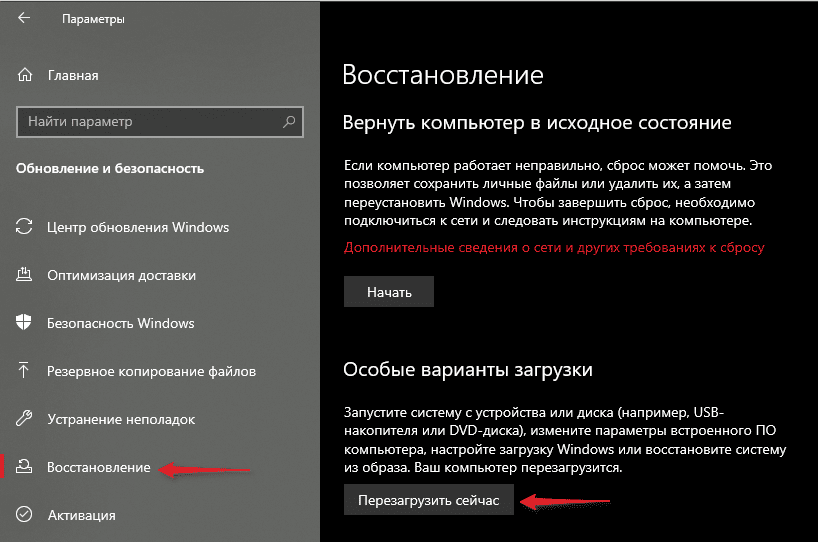
Также можно войти в BIOS прямо Windows. Для этого нужно перейти в Параметры — Обновление и безопасность — Восстановление, и в разделе Особые варианты загрузки нажать на кнопку Перезагрузить. После перезагрузки ПК станет доступно меню восстановления, из которого можно перейти в BIOS.
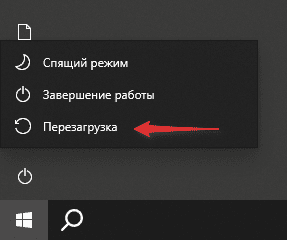
Еще один простой способ — открыть меню Пуск, задержать клавишу Shift на 5 секунд и нажать на Перезагрузка.
Настройка приоритета загрузки
Если на накопитель устройства не установлена ОС, то перед загрузкой ПК или ноутбука можно попробовать просто вставить флешку в USB-порт и запуститься. Современные компьютеры автоматически запустятся с установочного носителя. Однако это может происходить не всегда. В таком случае нужно провести ряд манипуляций с UEFI.
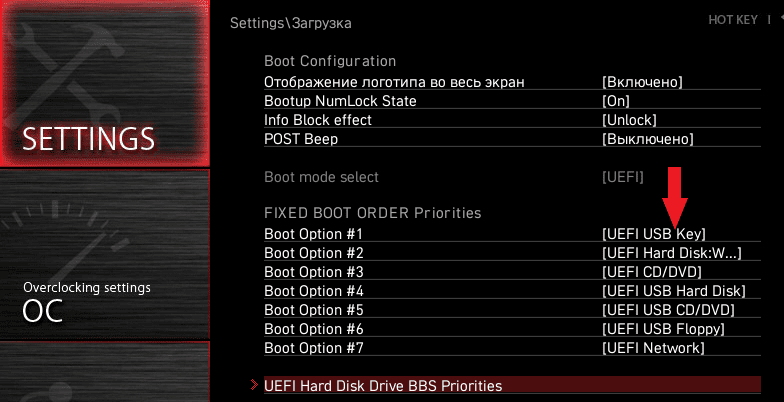
В разделе BIOS, который обычно называется Boot или Boot Order, выводится список устройств в порядке их опроса при загрузке. Здесь нужно поставить флешку на первое место с помощью стрелок.
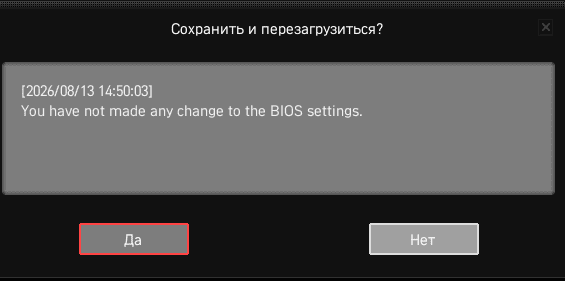
Затем следует сохранить и применить изменения с помощью клавиши F10. Также это можно сделать обычным выходом из меню, но следует быть осторожным, чтобы случайно не нажать что-то не то. К тому же, красочное и даже русифицированное меню BIOS доступно только на не самых старых устройствах, поэтому лучшим вариантом будет нажать на F10 и выбрать пункт Save & Exit.
Режимы загрузки: UEFI или Legacy/CSM
Windows 11 официально поддерживает только загрузку в режиме UEFI с включенной Secure Boot. Режим Legacy BIOS или CSM (Compatibility Support Module) не разрешен, и во время установки пользователь увидит ошибку. Поэтому перед установкой необходимо убедиться, что в BIOS включен именно UEFI, а CSM отключен.
Где найти настройки:
- В разделе Boot или Advanced нужно найти параметр UEFI/Legacy/CSM Boot, Boot Mode или CSM Support.
- Установить значение UEFI, UEFI Only или UEFI First.
- Если есть отдельный переключатель CSM Support, нужно установить значение Disabled.
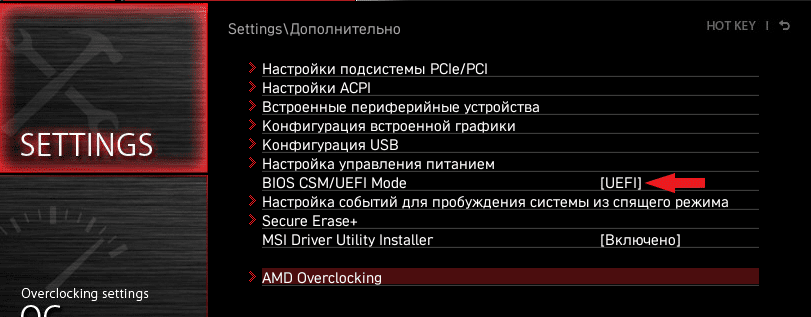
Основная сложность — найти нужный параметр, так как каждый производитель называет опции по-разному в зависимости от возможностей встроенного ПО. К тому же, меню чаще всего выполнено на английском языке. Чтобы не тратить время зря, можно воспользоваться поиском и узнать наверняка, где именно находится необходимый параметр для конкретной материнской платы.
Если материнская плата старая и не поддерживает UEFI, установить Windows 11 официально невозможно. Можно использовать обходные методы, и в таком случае режим Legacy может быть допустим, однако стабильность работы системы не гарантируется.
Важно отметить, что для загрузки с флешки в режиме UEFI сама флешка должна быть создана с GPT-разметкой и с загрузочным файлом, совместимым с UEFI. Если флешка создана для Legacy, она будет видна в BIOS, но компьютер может с нее не загрузиться.
Secure Boot
Secure Boot — это механизм UEFI, который проверяет цифровую подпись загрузочных компонентов, предотвращая запуск вредоносного кода. Windows 11 требует, чтобы Secure Boot была включена.
Однако при установке с флешки, особенно если флешка создана неофициальным способом или с обходными утилитами, Secure Boot может блокировать загрузку. В таких случаях Secure Boot можно временно отключить. В дальнейшем с установкой Windows 11 могут возникнуть некоторые трудности, которые можно обойти, но со включенным Secure Boot установка вообще не начнется.
Чтобы отключить Secure Boot, нужно перейти в раздел Settings — Security и найти раздел Secure Boot, в котором можно включить и отключить данный параметр. Иногда Secure Boot находится в разделе Advanced.
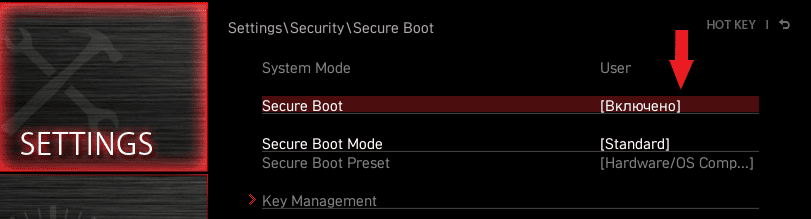
Важно: после завершения установки рекомендуется снова включить Secure Boot для повышения безопасности, если система загружается нормально.
TPM 2.0
Хотя TPM напрямую не относится к загрузке с флешки, его отсутствие или отключение блокирует установку. В BIOS раздел TPM обычно находится в Security или Advanced. Также он может быть доступен в режиме упрощенного меню, но эта опция доступна лишь актуальным версиям UEFI.
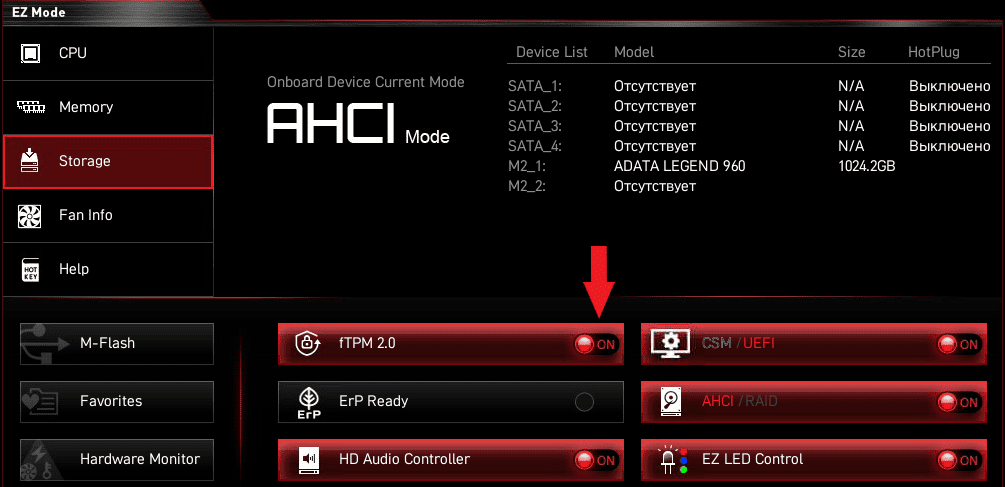
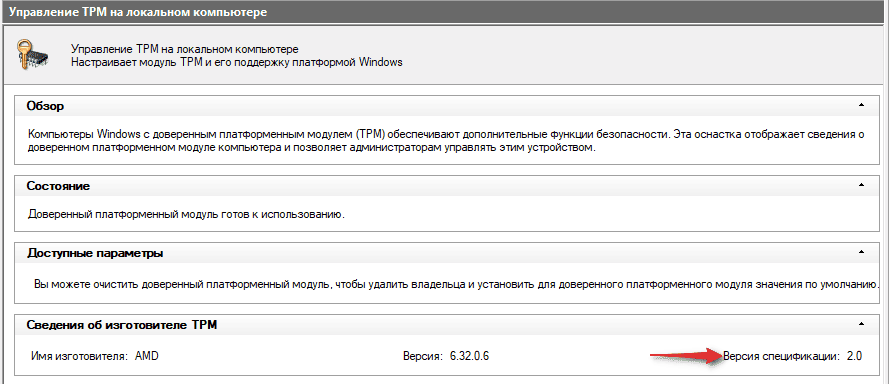
Параметр может называться TPM Support, Security Device Support или AMD fTPM / Intel PTT. Далее необходимо убедиться, что версия спецификации включенного TPM — 2.0. Это можно сделать в системе, открыв tpm.msc в поиске или с помощью Выполнить (вызывается через комбинацию клавиш Win + R).
Почему флешка не видна в BIOS и как это исправить
Самая частая проблема — флешка не отображается в списке загрузочных устройств. Причины и решения:
- Флешка создана в неправильной схеме разделов. Для UEFI требуется GPT, для Legacy — MBR. Если в BIOS выбран UEFI, а флешка MBR, она не появится. Решение — пересоздать флешку с правильной схемой.
- Неправильная файловая система. UEFI загружается только с FAT32, если не используется эмуляция NTFS. Если флешка в NTFS и нет поддержки UEFI:NTFS, она не будет видна. Rufus автоматически решает эту проблему, но если использовалась другая утилита, нужно отформатировать накопитель в FAT32 и записать образ с разделением файлов.
- Флешка вставлена в USB-порт 3.0, а BIOS не поддерживает загрузку с USB 3.0. Нужно попробовать переставить накопитель в USB 2.0.
- Включен Fast Boot или Secure Boot, блокирующий внешние устройства. Можно попробовать временно отключить Fast Boot и Secure Boot.
- Флешка повреждена или не содержит загрузочных файлов. Для решения данной проблемы нужно проверить на другом компьютере содержимое накопителя. Внутри должны быть папки boot, efi, sources.
В большинстве случаев помогает пересоздание флешки с помощью Media Creation Tool или Rufus. Программы автоматически выбирают правильные параметры для текущей системы и не создают дополнительных проблем при установке.
Вопросы и ответы
Как вызвать меню загрузки на ноутбуке, если экран подсказки не появляется?
Обычно это F12, F8, Esc или F11. Можно попробовать быстро нажимать эти клавиши сразу после включения устройства, или найти модель ноутбука в интернете.
Что делать, если флешка не отображается в BIOS, но на других компьютерах работает?
Скорее всего, проблема в настройках BIOS: отключен USB Legacy Support, или флешка не соответствует другим параметрам, например, выбран MBR вместо GPT. Чтобы это исправить, следует проверить параметры USB в BIOS и пересоздать флешку с правильной схемой разделов.
Можно ли установить Windows 11 в режиме Legacy?
Если речь про легитимную установку, ответ — нет. Но можно использовать обходные методы с отключением проверок. В таком случае стабильность работы ОС и поддержка обновлений не гарантируются.