Установщик Windows 11 не видит накопитель после загрузки
Краткое содержание статьи:
- После загрузки с установочного носителя Windows 11, установщик может не видеть флешки или внешние диски.
- Это делает невозможным загрузку дополнительных драйверов для контроллеров накопителей.
- Наиболее вероятная причина — отсутствие встроенных драйверов для USB 3.0 и выше в ядре установщика.
- Самое простое и эффективное решение — подключить флешку с драйверами в порт USB 2.0.
- Если портов USB 2.0 нет, помогает интеграция драйверов USB 3.0 прямо в установочный образ через DISM.
- В редких случаях проблема связана с неисправным USB-контроллером или устаревшей прошивкой BIOS.
Почему установщик перестает видеть USB-устройства
При загрузке с установочной флешки Windows 11 использует минимальный набор драйверов, который загружается из образа. Этот набор включает драйверы для большинства USB-контроллеров, но не для всех. На компьютерах с USB 3.0 и более новыми версиями установщик может не распознавать подключенные устройства после того, как переключает контроллер из режима эмуляции BIOS в режим собственного драйвера Windows. На этапе выбора диска или загрузки драйверов установщик инициализирует USB-контроллер заново, и если драйвер отсутствует, все порты USB 3 становятся неработоспособными. При этом порты USB 2.0 часто продолжают функционировать, так как они используют другой контроллер, поддерживаемый базовыми драйверами.
Эта проблема особенно актуальна для ноутбуков и материнских плат, выпущенных после 2018 года, где все USB-порты версии 3.0 и выше. Также она проявляется при использовании установочных флешек, созданных через Rufus с опциями, не предусматривающими совместимость с USB 3.0.
Переключение в порт USB 2.0
Первое действие при обнаружении проблемы — проверить наличие портов USB 2.0. Они обычно имеют черный пластиковый вкладыш внутри разъема. На многих компьютерах такие порты расположены на передней панели или отдельно от основной группы. Если накопитель подключен через USB 3.0, его нужно переставить в USB 2.0.
Если после этого установщик увидит носитель, значит, проблема была в драйверах USB 3.0. Если портов USB 2.0 нет или их недостаточно, можно временно использовать USB-хаб с внешним питанием, но это не всегда работает.
Интеграция драйверов USB 3.0 в установочный образ
Если предыдущий способ не помог, есть еще один способ решить проблему — добавить драйверы USB 3.0 непосредственно в образ Windows 11. Это делается до записи флешки на другом компьютере с помощью DISM. Порядок действий аналогичен интеграции драйверов для NVMe, но здесь требуется найти пакет драйверов для USB-контроллера. Вот порядок действий:
1. Скачать ISO-образ Windows 11 из надежного источника и смонтировать его или извлечь содержимое.
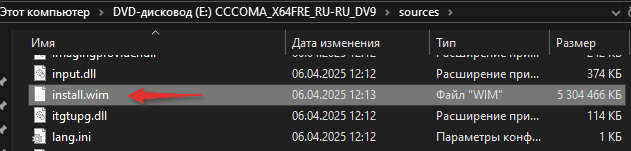
2. Найти файл install.wim в папке sources.
3. Создать папку для монтирования, например, C:\mount.
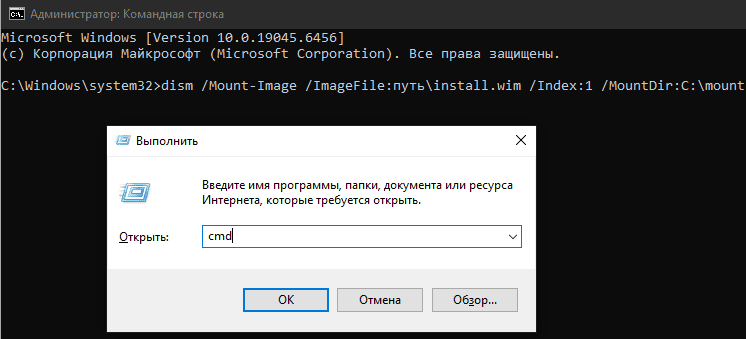
4. Открыть командную строку (Win + R — cmd) и выполнить следующую команду: dism /Mount-Image /ImageFile:путь\install.wim /Index:1 /MountDir:C:\mount, где 1 — индекс, который зависит от редакции, обычно 1 для Home/Pro.
5. Скачать драйверы USB 3.0 для своей материнской платы с сайта производителя и распаковать их в папку с INF-файлами.
6. Добавить драйверы с помощью команды dism /Image:C:\mount /Add-Driver /Driver:папка_с_драйверами /Recurse.

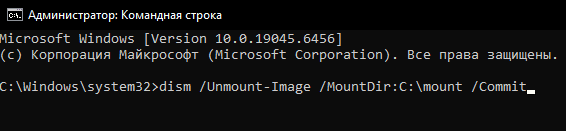
7. Размонтировать и сохранить. Для этого нужно использовать команду dism /Unmount-Image /MountDir:C:\mount /Commit.
8. Заменить оригинальный install.wim в папке sources на модифицированный.
После этого флешка с модифицированным образом будет содержать драйверы USB 3.0, и установщик увидит все подключенные устройства. Этот метод сложнее, но точно сработает.
Использование DVD-привода и других носителей
Если компьютер оснащен DVD-приводом, можно записать установочный образ на DVD-диск и загрузиться с него. DVD-привод подключается через SATA, для которого драйверы встроены в установщик. Однако сам процесс установки с DVD медленнее. Также можно использовать внешний DVD-привод с USB, но он сам может столкнуться с той же проблемой.
Если есть возможность подключить флешку с драйверами через внутренний кардридер или через eSATA, это тоже может помочь, так как эти интерфейсы не требуют USB-драйверов.
Проверка на другом компьютере
Если ни один из методов не помогает, стоит проверить саму флешку и образ на другом компьютере. Если там установщик видит флешку, значит, проблема именно в первоначальном ПК. Если проблема остается и на другом устройстве, то дело в накопителе. Возможно, он не отформатирован в FAT32 или поврежден. В таком случае можно заново создать установочный носитель с помощью Rufus с настройками по умолчанию для UEFI.
Вопросы и ответы
Как определить, что проблема именно в драйверах USB 3.0, а не в чем-то другом?
Если установщик загружается, но не видит флешку с драйверами, а после перестановки флешки в порт USB 2.0 она появляется, значит, проблема точно в драйверах USB 3.0.
Можно ли загрузить драйверы USB 3.0 через сеть или с жесткого диска?
Да, если на целевом диске есть раздел с работающей ОС, можно скопировать драйверы на этот раздел и указать установщику путь к ним. Для этого нужно знать букву раздела. Ну и да, это сработает, если диск распознается.
Есть ли в Rufus опция для добавления драйверов USB 3.0?
В Rufus есть опция добавления драйверов для более старых версий Windows, но для Windows 11 она не требуется, так как драйверы обычно встроены. Однако если они отсутствуют, Rufus не сможет их добавить, и придется использовать утилиту dism.
Может ли проблема вызываться неправильной файловой системой флешки с драйверами?
Да, установщик видит только флешки, отформатированные в FAT32. Если флешка в NTFS или exFAT, она не отобразится. Поэтому флешку с драйверами следует форматировать именно в FAT32, даже если файлы драйверов занимают мало места.